Retail
Deine Große Schatzkammer diese Woche
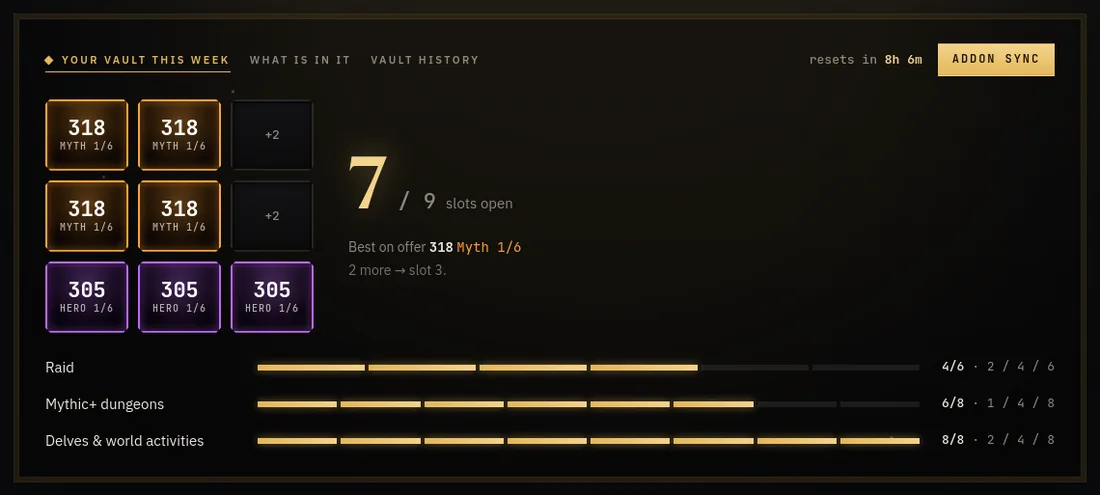
Neun Felder, die sich füllen, während du Schlachtzugbosse, Mythisch+-Schlüssel und Tiefen abschließt. Jede Reihe zeigt, wie weit sie ist und was der nächste Platz bringt, die beste angebotene Gegenstandsstufe und einen Countdown bis zum Reset.
 Zur Retail-Startseite →
Was in deiner Schatzkammer liegt
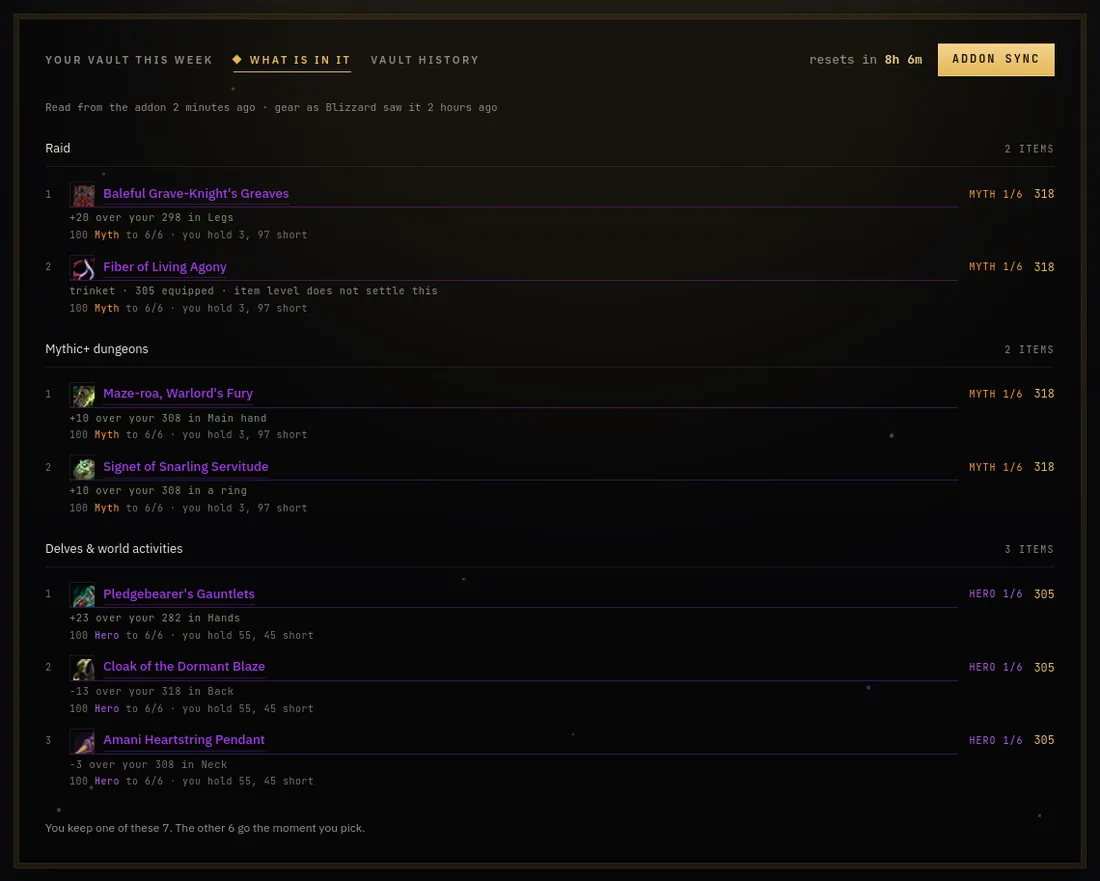
Sobald die Schatzkammer gewürfelt hat, schickt das Addon, was angeboten wird. Jeder Gegenstand wird mit dem verglichen, was du trägst, sodass „+20 gegenüber deinen Beinen“ sofort auffällt, samt den Wappen, die die Aufwertung kostet, und wie viele du hast.
 Zur Retail-Startseite →
Schatzkammer-Verlauf
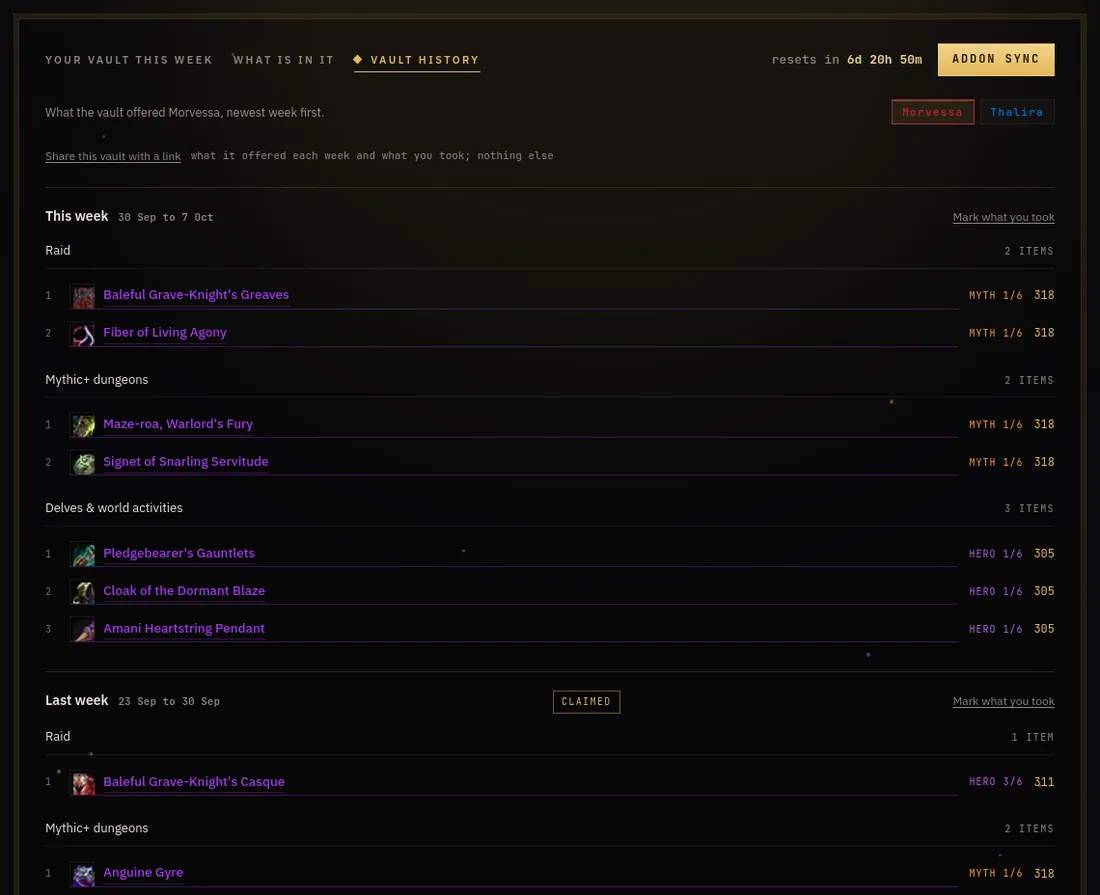
Der Reiter Schatzkammer-Verlauf speichert, was deine Große Schatzkammer jede Woche angeboten hat, pro Charakter, das Neueste zuerst: jeder Gegenstand mit Gegenstandsstufe, Aufwertungspfad und Tooltip, und „Abgeholt“, sobald die Schatzkammer in der Woche geleert wurde, wobei der genommene Gegenstand als „Genommen“ markiert ist. Addon 1.16.1 und neuer merkt sich deine Wahl in dem Moment, in dem du sie triffst, auch wenn du vorher nie synchronisiert hast; mit einem älteren Addon wird sie aus deiner Ausrüstung und deinen Taschen ermittelt, wenn das eindeutig ist, und sonst kannst du sie selbst markieren. Ein Link teilt die Schatzkammer eines Charakters (was sie angeboten hat, was du genommen hast) mit jedem, und sonst nichts über dich. Wird ein Jahr lang in deinem Konto aufbewahrt; es beginnt mit deiner ersten Synchronisierung, frühere Wochen wurden nie gespeichert.
 Zur Retail-Startseite →
Die Woche aller Twinks auf einmal
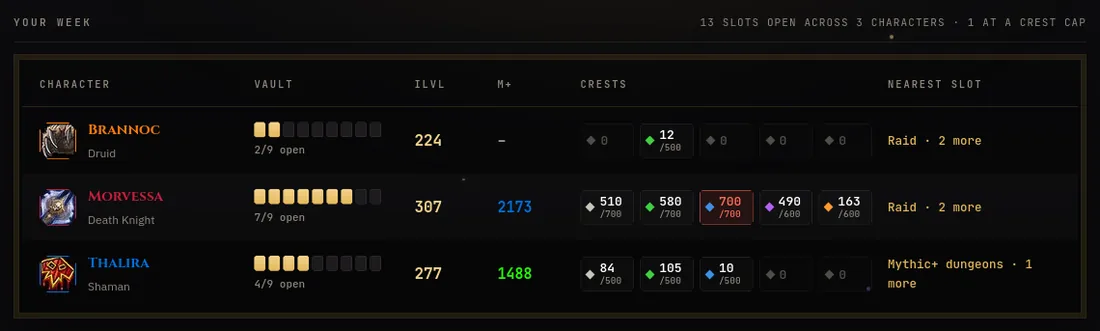
Eine Zeile pro Charakter: offene Schatzkammerplätze, Gegenstandsstufe, Mythisch+-Wertung, Wappen pro Stufe (rot, wenn du am Limit bist und sie verschwendest) und der nächste Schatzkammerplatz, den du noch schaffen könntest.
 Zu den Charakteren →
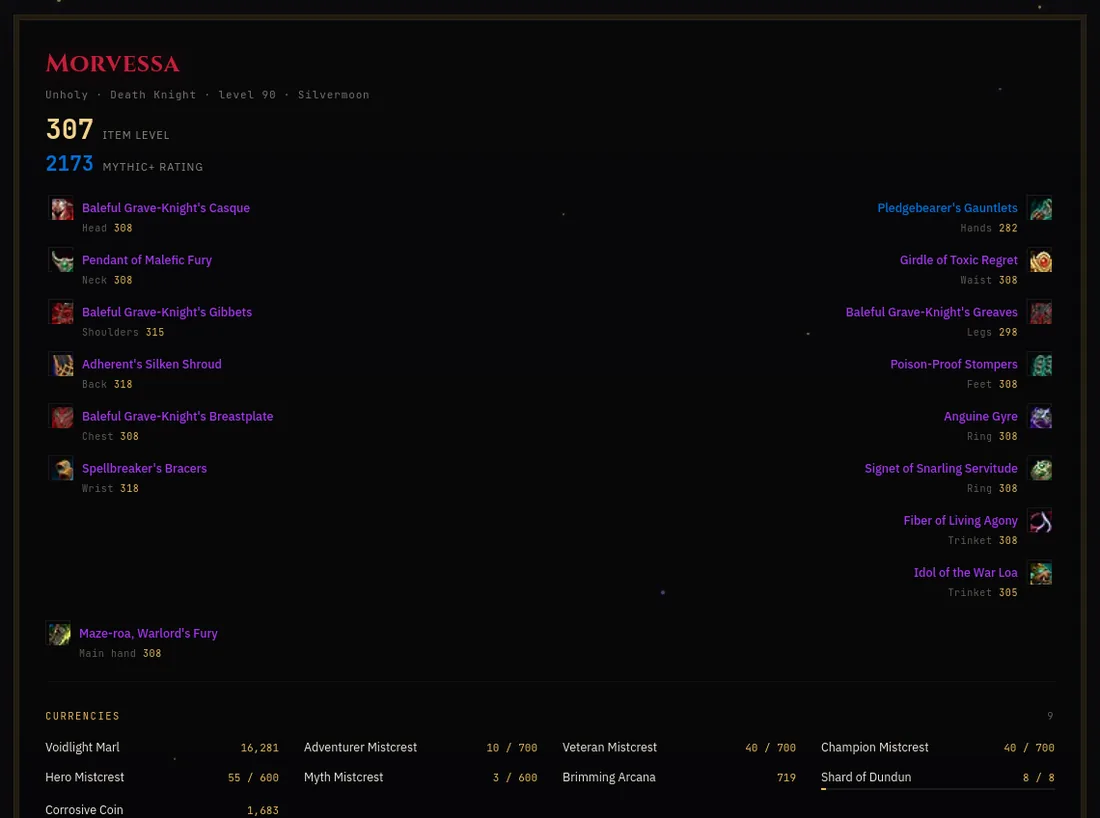
Charakterbögen von Battle.net
Melde dich mit Battle.net an und deine Charaktere werden bei Blizzard ausgelesen: Ausrüstung mit Wowhead-Tooltips, die Mythisch+-Runs dieser Saison, Ruhm und Ruf. Das Addon ergänzt deine Währungen, die Blizzards API nicht liefern kann.
 Zu den Charakteren →
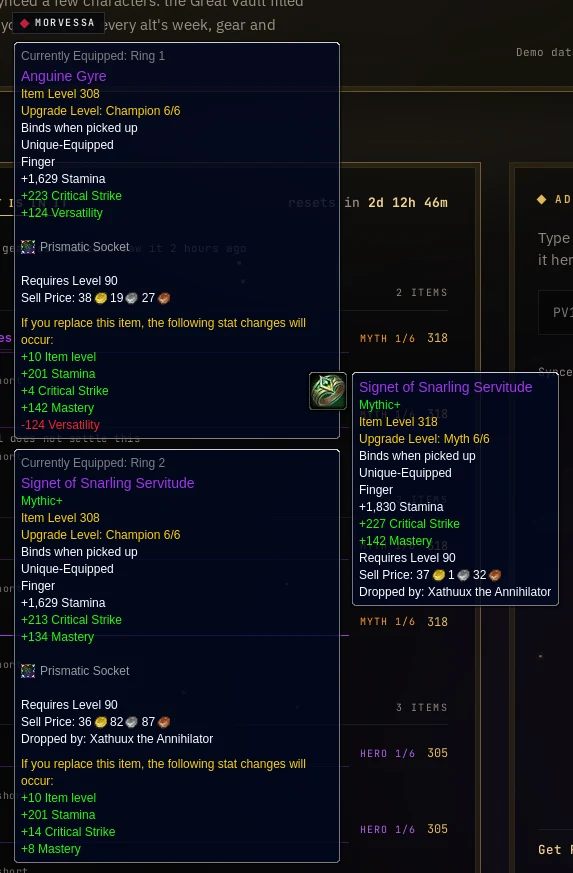
Ausrüstung beim Darüberfahren vergleichen
Wähle den Charakter, den du gerade spielst, auf der Plakette unter dem Spielschalter. Fahr mit der Maus über einen beliebigen Gegenstand auf der Seite, eine Schatzkammer-Belohnung oder ein Teil in der Übersicht, und neben dem Tooltip zeigt ein Panel, was dieser Charakter in dem Platz trägt: Gegenstandsstufe und jeder Wert, besser oder schlechter. Ringe, Schmuckstücke und Waffen werden mit beiden Plätzen verglichen. Dafür muss Battle.net verknüpft sein, denn von dort kommt die Ausrüstung.
 Zu den Charakteren →
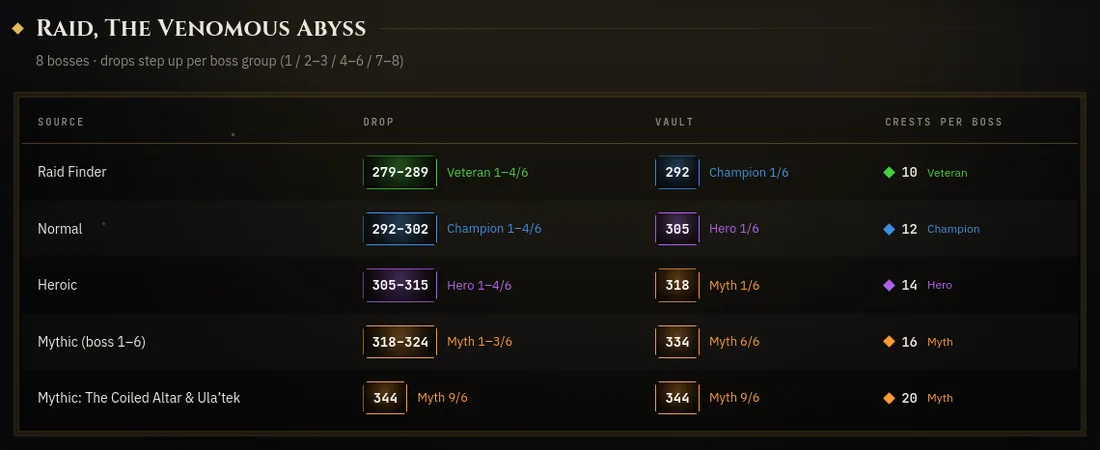
Beute und Gegenstandsstufe
Alle Ausrüstungsquellen nebeneinander: was sie droppen, was die Schatzkammer bringt, auf welchem Aufwertungspfad und welche Wappen jeder Rang kostet.
 Zu Beute & iLvl →
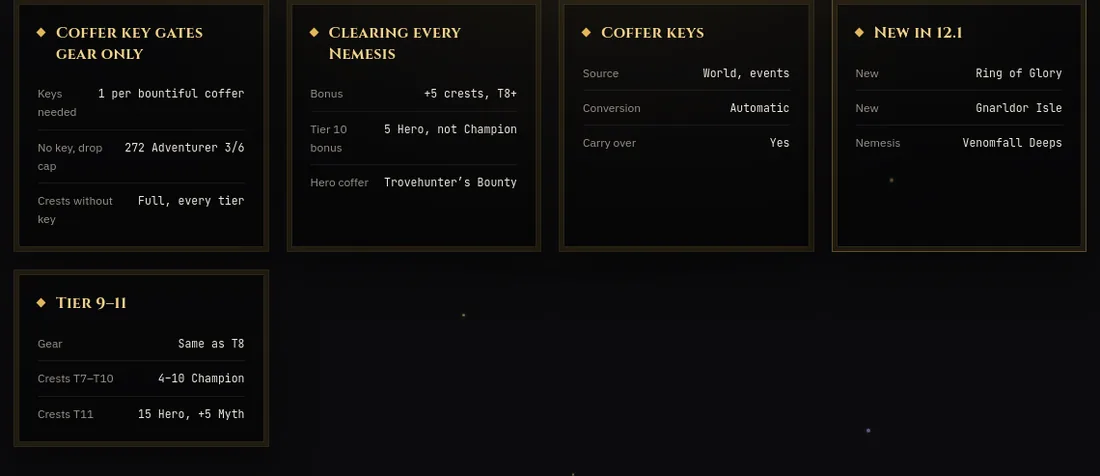
Tiefen
Welche Stufe was bringt, wie Schatzkistenschlüssel die beste Beute freischalten und was in diesem Patch neu ist.
 Zu den Tiefen →
Klassen
Jede Klasse und Spezialisierung mit ihrer Rolle und direkten Links zu den lesenswerten Guides, Ausrüstungslisten, Mythisch+- und Schlachtzugsseiten.
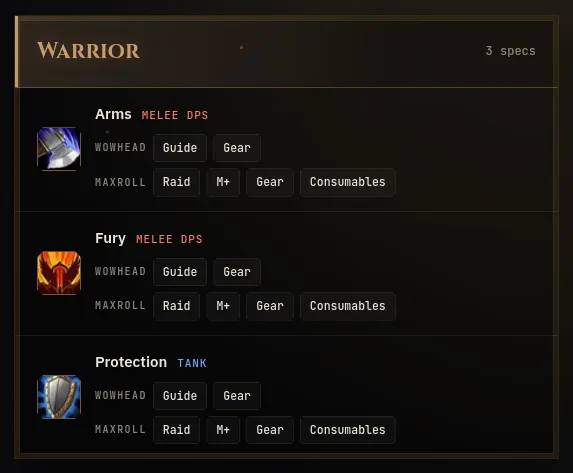 Zu den Klassen →
Dein Reset, deine Region
EU oder US bestimmt, wann deine Woche wechselt, und die Seite zählt bis zu deinem Reset herunter, nicht bis zu dem von jemand anderem.
Zu den Einstellungen →
WoW Forever
Alle deine Charaktere in einer Tabelle
Stufe und EP, Erholungs-EP, Volk und Klasse, Berufe mit Fortschrittsbalken, Gegenstandsstufe, Gold, Spielzeit, Gebiet und wann jeder zuletzt synchronisiert wurde. Sortiere jede Spalte, markiere Twinks (Bank, Handwerker, Leveln) und filtere nach Markierung. Außerdem nennt sie den Twink mit den meisten Erholungs-EP.
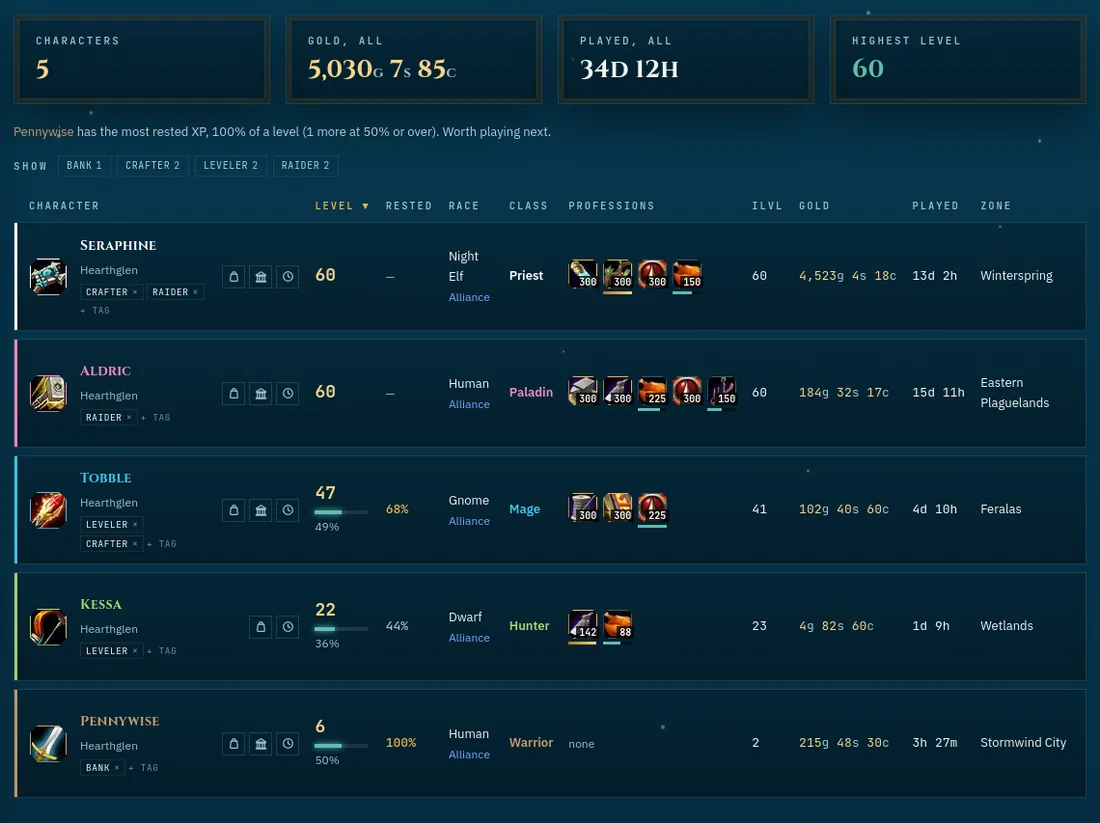 Zur Forever-Startseite →
Der Charakterbogen
Klick auf einen Charakter für seinen Charakterbogen: Werte, jeder angelegte Gegenstand mit Gegenstandsstufe, Ruf, Fertigkeiten, Rezepte, PvP-Rang, Instanzsperren und Verlauf. Genau so, wie das Addon sie im Spiel ausgelesen hat.
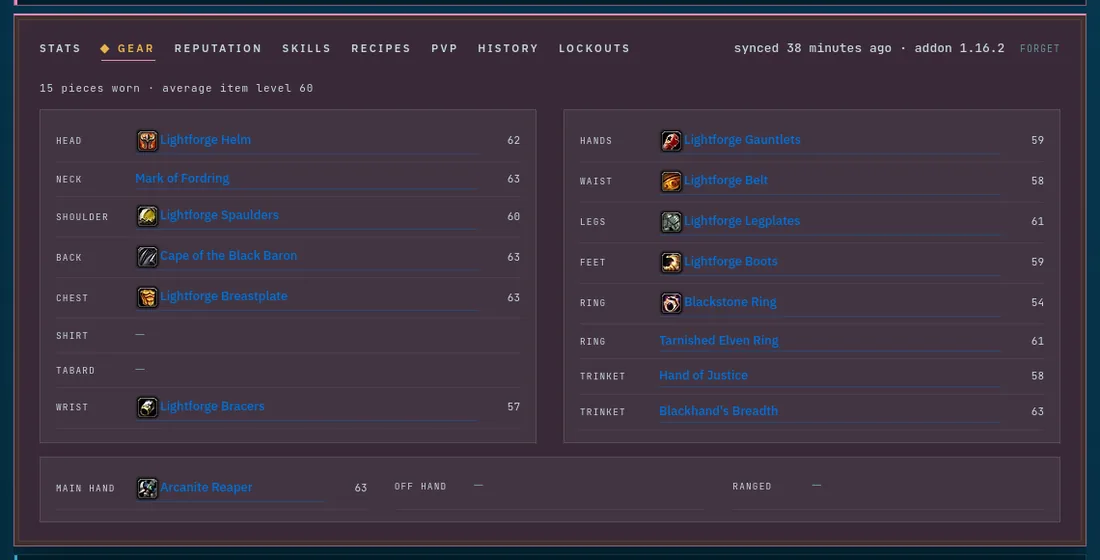 Zur Forever-Startseite →
Taschen und Bank
Taschen und Bank jedes Charakters, so wie das Spiel sie zeigt: Symbole mit Stapelgrößen, Qualitätsrahmen, gruppiert nach Verbrauchsgütern, Handwerksmaterialien, Questgegenständen und dem Rest. Die Bank ist so aktuell wie dein letzter Besuch dort.
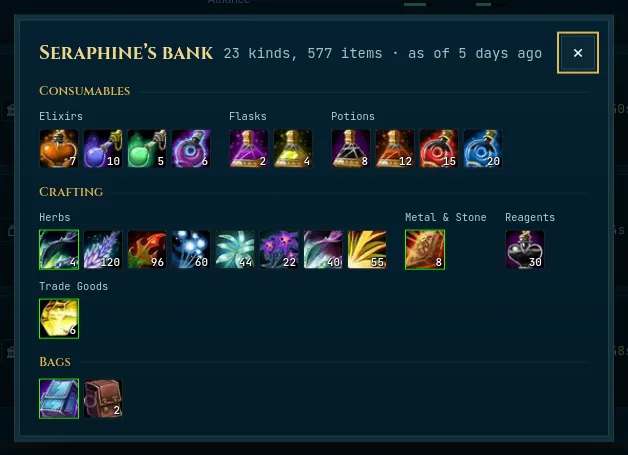 Zur Forever-Startseite →
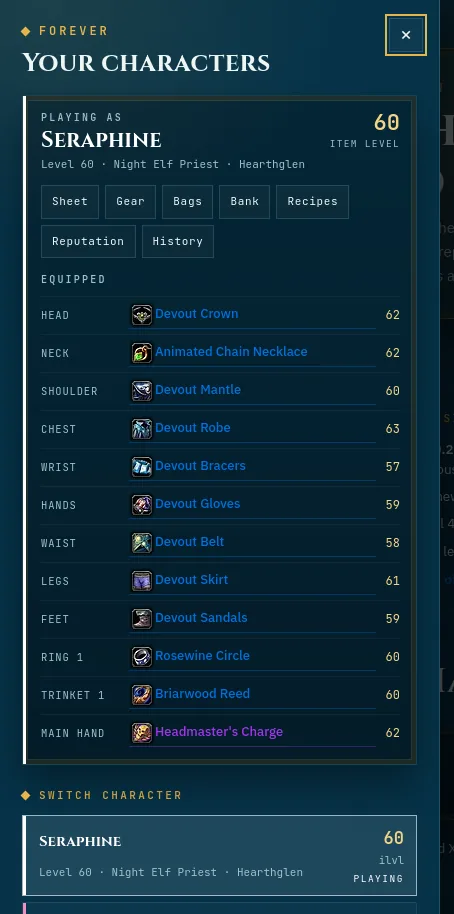
Dein Charakter, nur einen Klick entfernt
Die Plakette unter dem Spielschalter öffnet ein Seitenpanel mit all deinen Charakteren. Wähle den, den du gerade spielst, und er wird auf jedem Gerät gemerkt. Von dort ist es ein Klick zu seinem Charakterbogen, seiner Ausrüstung, Taschen, Bank, Rezepten oder seinem Ruf, und seine angelegte Ausrüstung ist direkt da.
 Zur Forever-Startseite →
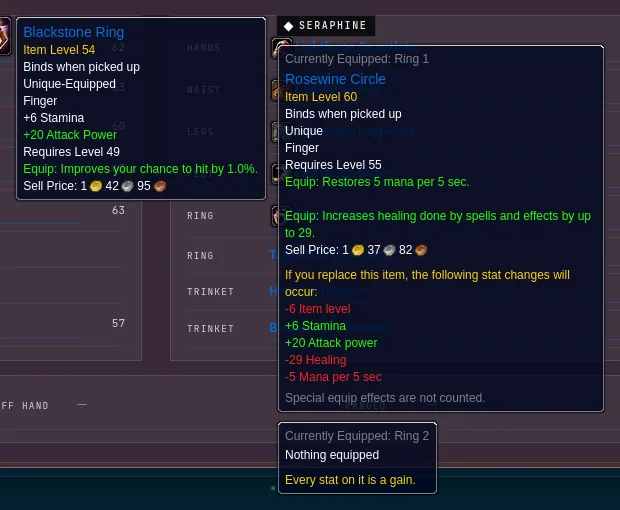
Ausrüstung beim Darüberfahren vergleichen
Fahr mit der Maus über einen beliebigen Gegenstand auf der Seite, in der Ausrüstung eines Twinks, einer Tasche, der Bank, einem Suchergebnis oder einem Rezept, und neben dem Tooltip zeigt ein Panel, was dein aktueller Charakter in dem Platz trägt: Gegenstandsstufe, Werte und die klassischen Anlegeboni (Zaubermacht, Krit, Trefferchance, Mana alle 5 Sek.), besser oder schlechter. Ringe und Schmuckstücke werden mit beiden Plätzen verglichen, eine Zweihandwaffe mit Waffenhand und Schildhand zusammen.
 Zur Forever-Startseite →
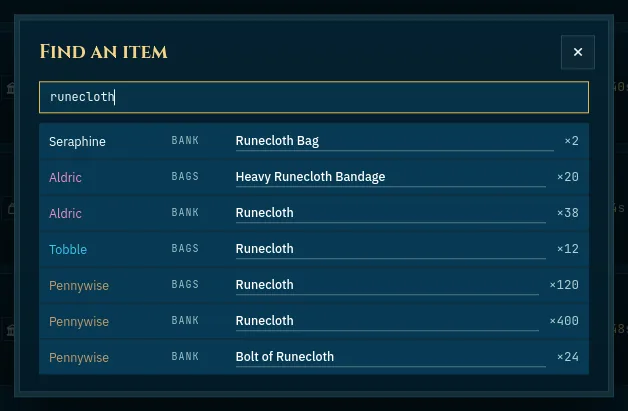
Gegenstand finden
Gib einen Namen ein und sieh jeden Charakter, der ihn hat, angelegt, in den Taschen oder auf der Bank, und wie viele.
 Zur Forever-Startseite →
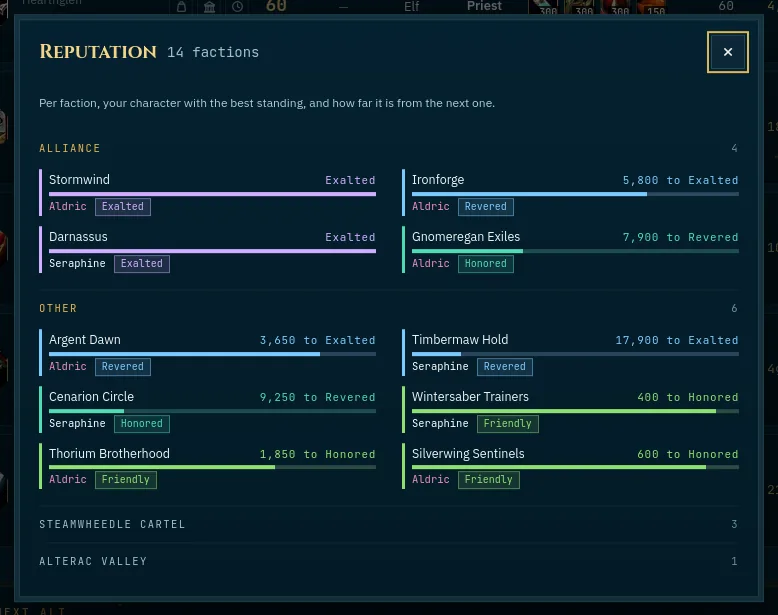
Ruf über alle Twinks
Pro Fraktion, welcher deiner Charaktere am besten bei ihr steht und wie weit dieser noch von der nächsten Stufe entfernt ist.
 Zur Forever-Startseite →
Berufe, accountweit
Die Rezeptlisten aller Charaktere zusammen gelesen. Wer kann das herstellen? Was bringt als Nächstes einen Skillpunkt? Eine Einkaufsliste der Reagenzien, mit dem, was deine Taschen und Banken schon haben. Dazu der beste Handwerker pro Beruf, was noch niemand abdeckt, und eine Merkliste.
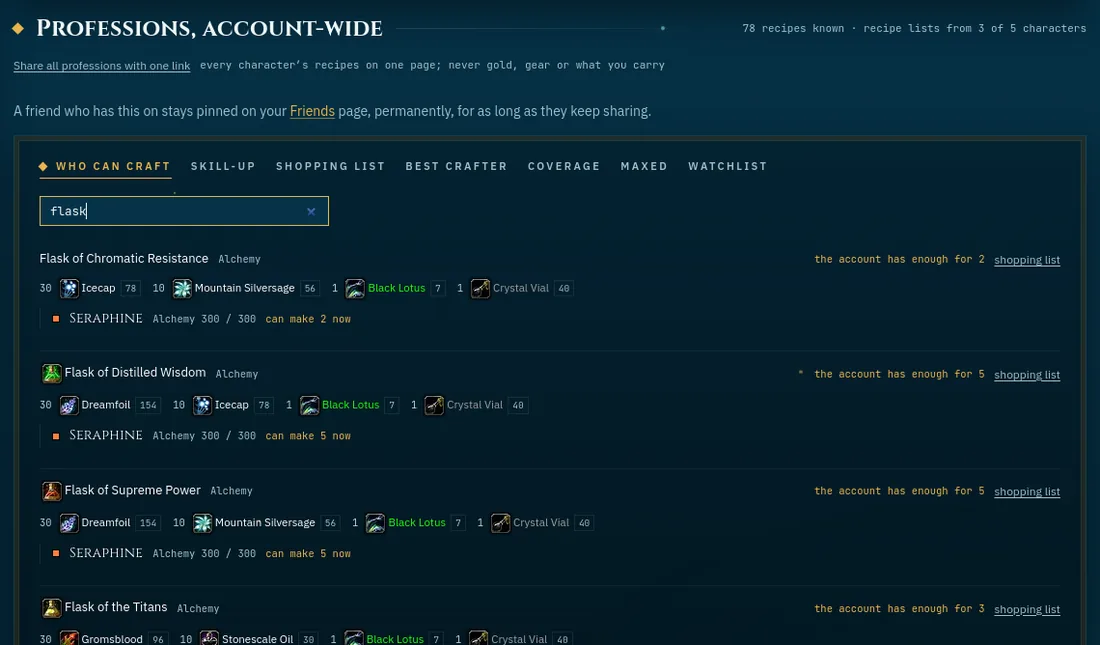 Zur Forever-Startseite →
Verlauf
Jeder Stufenaufstieg mit seiner /played-Zeit beim Ding, Gold im Zeitverlauf, ausgemaxte Berufe und gelernte Rezepte, pro Charakter und für den ganzen Account.
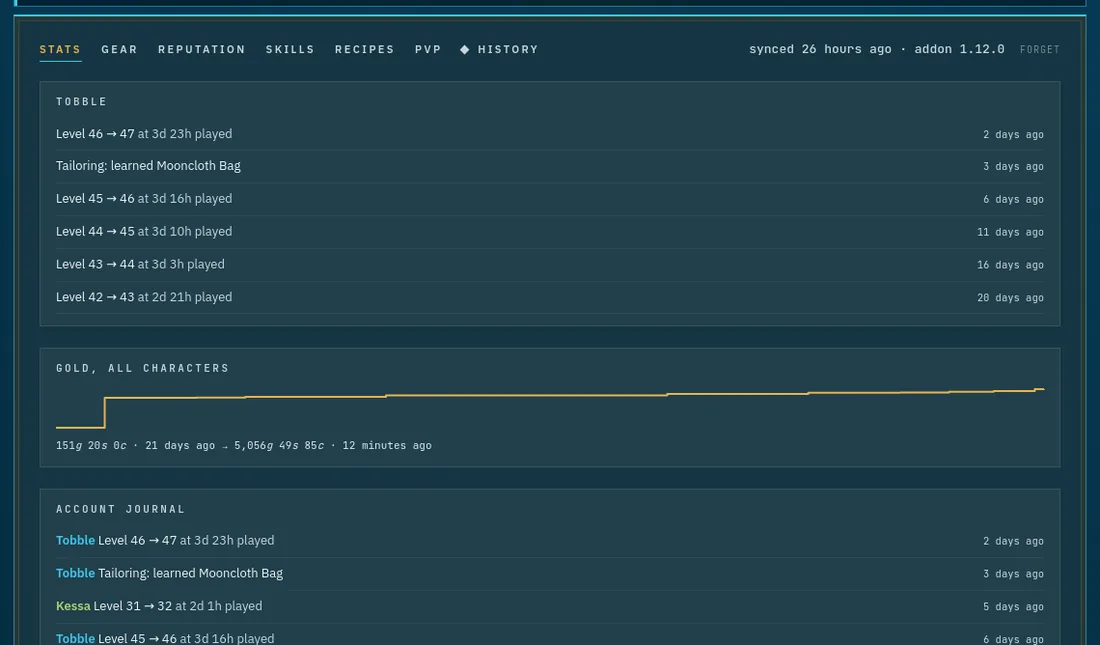 Zur Forever-Startseite →
Seit deinem letzten Besuch
Eine private Zusammenfassung oben auf der Startseite: wer seit deinem letzten Besuch deiner Gilde beigetreten ist oder sie verlassen hat, und neue Rezepte, Stufenaufstiege oder Beutefunde deiner Freunde, sofern sie das mit dir teilen. Nur du siehst sie, und sie rückt in dem Moment weiter, in dem du es tust, sodass sich beim nächsten Besuch nichts wiederholt.
 Zur Forever-Startseite →
Instanzsperren
Ein Reiter Instanzsperren im Charakterbogen listet jeden Schlachtzug, für den ein Twink diese Woche noch gespeichert ist: welche Bosse schon tot sind, welche nicht und wann die ID zurückgesetzt wird. So siehst du auf einen Blick, welcher Twink noch einen Run übrig hat, statt jeden einzeln einzuloggen.
Zur Forever-Startseite →
Ruf-Tempo
Der Reiter Ruf sagt, wie viele Tage eine Fraktion noch bis zur nächsten Stufe braucht (Ehrfürchtig, sobald du Respektvoll bist), berechnet aus den bisherigen Messwerten dieses Charakters statt geraten. Eine Zahl erscheint erst, wenn eine echte Strecke Verlauf dahintersteht; ist es zu wenig oder bewegt sich eine Fraktion nicht mehr, steht das dort statt einer erfundenen Schätzung.
 Zur Forever-Startseite →
Nächster Twink
Welche Berufe noch keiner deiner Charaktere hat, damit der nächste Twink die Lücke füllen kann.
Zur Forever-Startseite →
Teile deine Berufe
Ein schreibgeschützter Link zu den Berufen aller Charaktere, für eine Gilde oder einen Freund auf der Suche nach einem Handwerker: Sie suchen „wer kann das herstellen“ über alle deine Twinks. Oder teile nur einen Charakter. Du wählst, wer darin ist; Gold, Ausrüstung und Taschen sind es nie, und Beenden macht den Link ungültig.
Zur Forever-Startseite →
Arsenal-Seite
Zeig einen Charakter mit einer öffentlichen Seite her, wie im WoW-Arsenal, unter einer Adresse mit Region, Realm und Name: Stufe, Gegenstandsstufe, Ausrüstung mit Tooltips, Werte, Ruf, Berufe und Rezepte. In Discord geteilt zeigt sie eine Karte mit der besten Ausrüstung. Gold, Taschen, Gebiet und Spielzeit stehen nie darauf, und Beenden macht den Link ungültig.
Zur Forever-Startseite →
Zusammen leveln
Jedes Gebiet nach Stufenbereich und Fraktion. Füge deine Gruppe nach Volk und Klasse hinzu, und es schlägt eine Route für euch alle vor, von jedem Startgebiet bis zum ersten gemeinsamen Gebiet. Oder bau dir deine eigene Route und speichere sie.
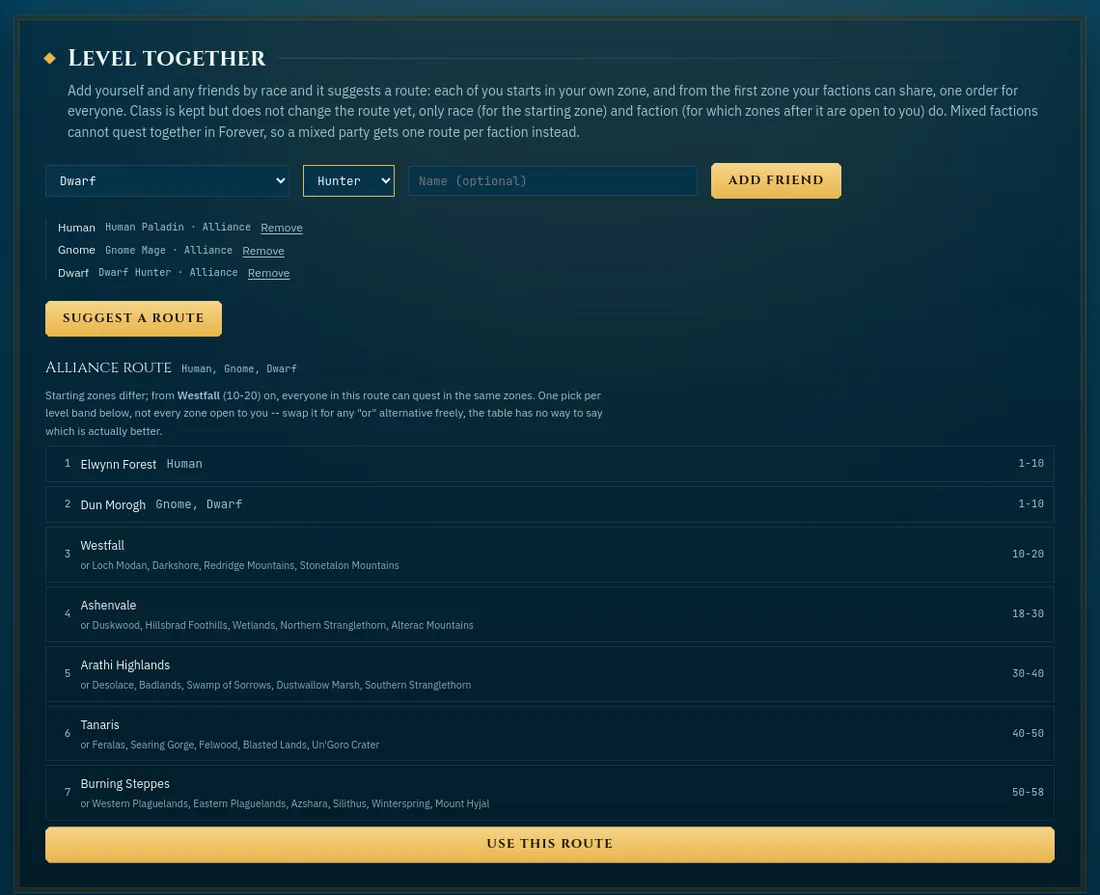 Zu den Forever-Gebieten →
Dungeons und Schlachtzüge
Jede Instanz mit Stufenbereich, Gruppengröße und Lage, die neuen von Forever markiert. Öffne eine, um die Ausrüstung jedes Bosses als Karte pro Boss zu sehen: filtere nach Rüstungsart oder Waffen, fahr mit der Maus über einen Gegenstand für seinen Tooltip und den Vergleich mit dem, was du trägst. Wähle den Charakter, den du spielst, und jede Verbesserung für ihn wird markiert („Verbesserung für deine Beine, +12 iLvl“), mit einer Liste der Dungeons auf seiner Stufe, die die meisten bieten, und einem Filter, der nur diese zeigt. Wo die Beute von Forever noch nicht bekannt ist, steht das dabei. Und echte Drops: was PatchVault-Spieler bei jedem Boss haben fallen sehen, vom Addon gesendet, neben den Zahlen aus Classic. Ein Quest-Symbol neben dem Namen jedes Dungeons öffnet seine Questliste: wer sie vergibt, was sie verlangt und was sie bringt, mit einem Hinweis, wo Forever eine Quest noch nicht bestätigt hat.
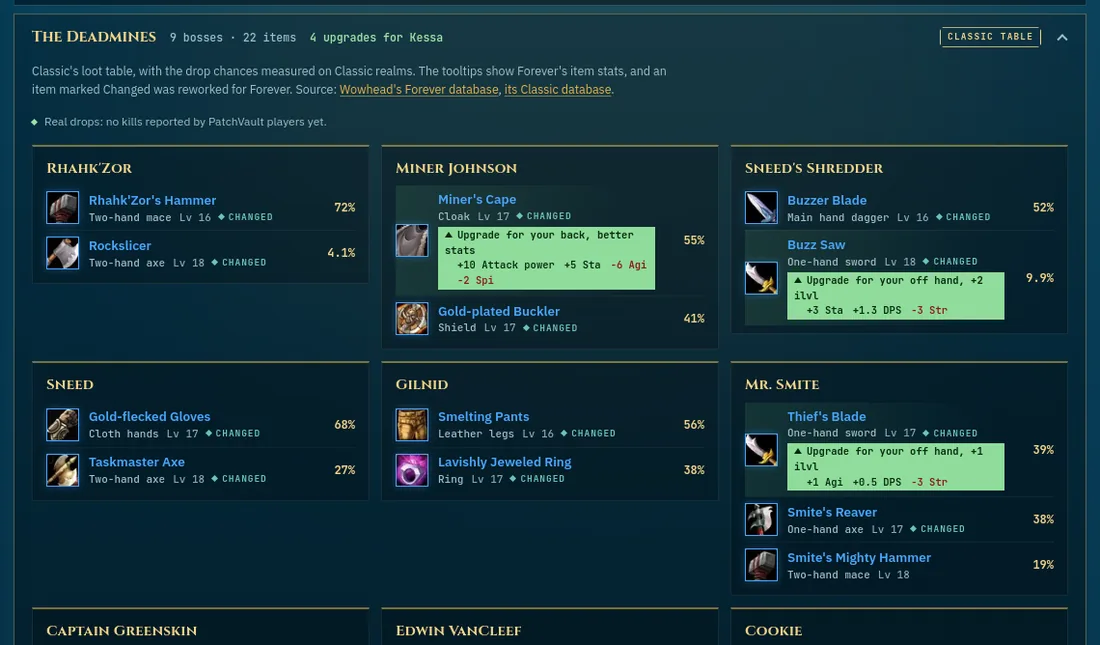 Zu den Forever-Dungeons & Schlachtzügen →
Klassen
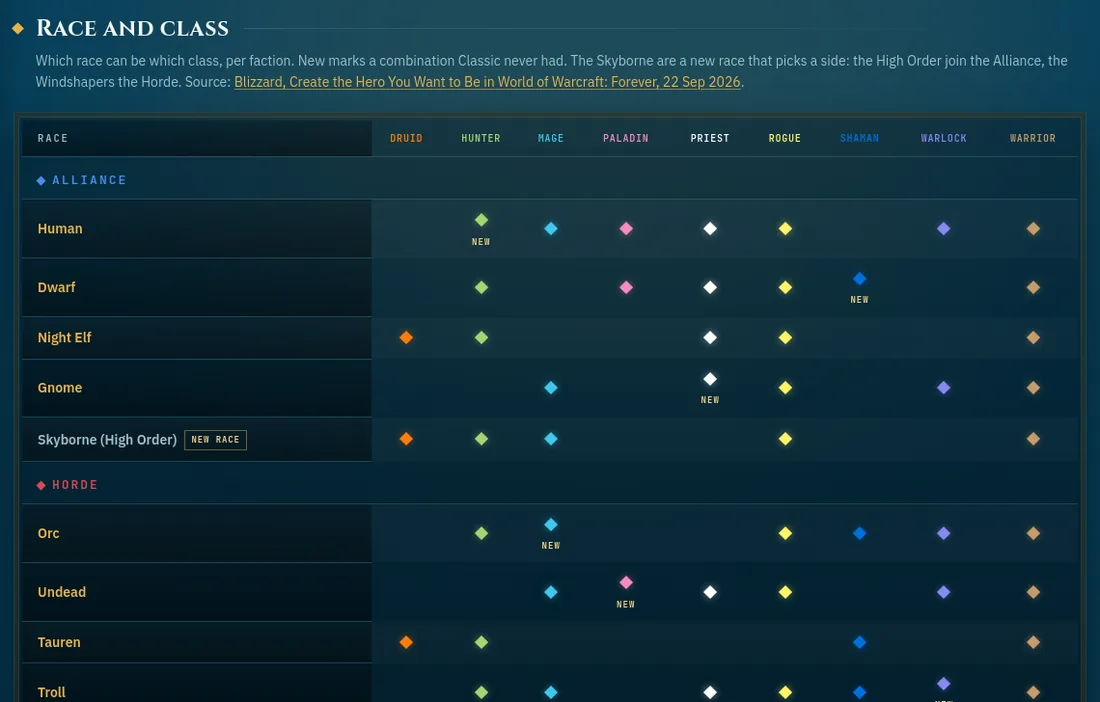
Welches Volk in Forever welche Klasse sein kann, pro Fraktion, mit den neuen Kombinationen und beiden Seiten der Skyborne markiert, direkt von Blizzard. Pro Klasse: Rollen, Rüstung, Waffen, Talentbäume, Ressource und Farbe, dazu die Volksfähigkeiten jedes Volkes. Was noch von Classic stammt und für Forever nicht bestätigt ist, ist entsprechend gekennzeichnet.
 Zu den Forever-Klassen →
Schlachtzugsvorbereitung
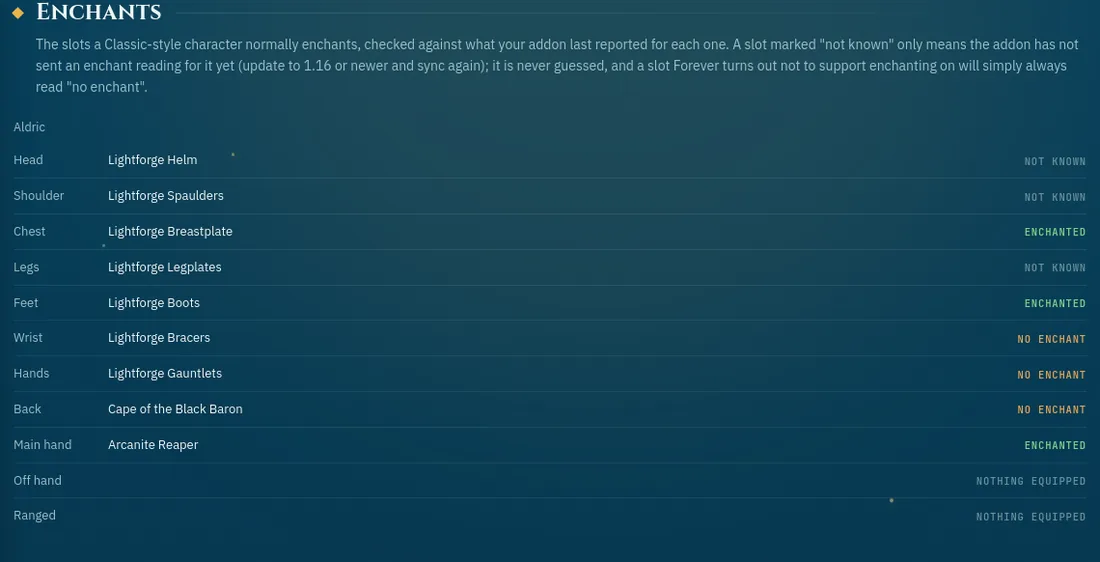
Die Fläschchen und Tränke, die du vor einem Pull besorgen solltest, eine Checkliste pro bestätigtem Schlachtzug. Jedes Häkchen gehört dir, gespeichert in deinem Browser und mit deinem Konto synchronisiert wie die alte Checkliste; nichts hier ist aus Questdaten geraten, und ein Rezept, das Forever noch nicht bestätigt hat, ist so gekennzeichnet. Wähle den Charakter, den du spielst, und es prüft jeden Platz, der eine Verzauberung tragen sollte, anhand dessen, was das Addon tatsächlich gemeldet hat, direkt aus dem Gegenstandslink gelesen statt geraten.
 Zur Forever-Schlachtzugsvorbereitung →
Ausrüstungsfinder
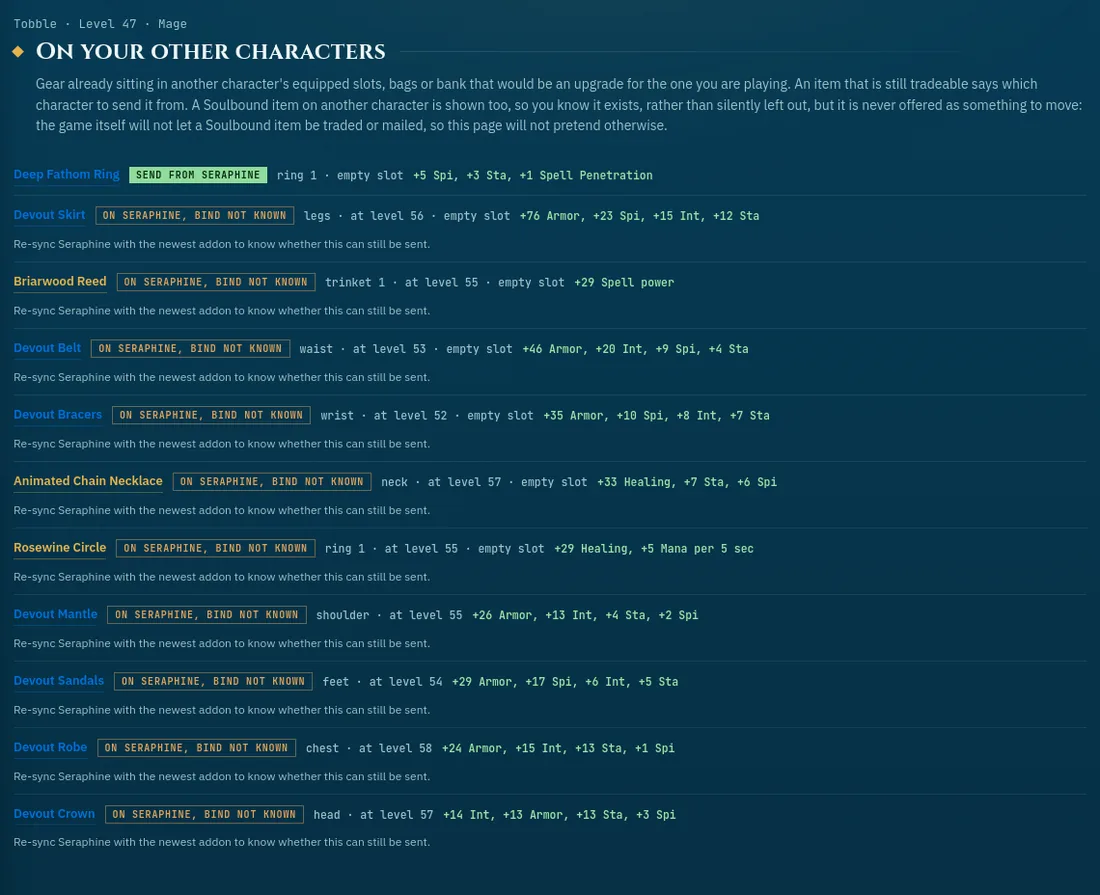
Jede Verbesserung für den Charakter, den du spielst, an einem Ort. Ausrüstung, die schon auf deinen anderen Charakteren liegt (das Addon merkt sich jetzt, ob ein Gegenstand seelengebunden ist; ein seelengebundener wird gezeigt, aber nie zum Verschieben angeboten, nur bei einem handelbaren steht „schicken von…“), Dungeon- und Schlachtzugsdrops auf deiner Stufe (mit denselben Markierungen wie bei Dungeons und Schlachtzüge) und Rezepte, die echte Spieler bei Handwerker offen haben, jeweils mit direktem Link zu einer Suche nach dem, der es hat.
 Zum Forever-Ausrüstungsfinder →
Freunde
Schick einen Einladungslink an jemanden, dem du vertraust (in Discord zeigt er eine schöne Vorschaukarte), und ihr seid Freunde, auf beiden Seiten, sobald er annimmt. Codes funktionieren weiterhin. Freunde sehen standardmäßig deine Forever-Charaktere (Werte, Ausrüstung, Ruf, Rezepte, Verlauf und Beutefunde; Gold, Taschen, Bank und Gebiet bleiben privat), und pro Freund und pro Charakter wählst du mehr, weniger oder nichts. Fahr mit der Maus über ihre Ausrüstung, um sie mit deiner zu vergleichen. Live, und sofort weg, wenn einer von euch es abschaltet oder den anderen entfernt.
Zu den Forever-Freunden →
Handwerker
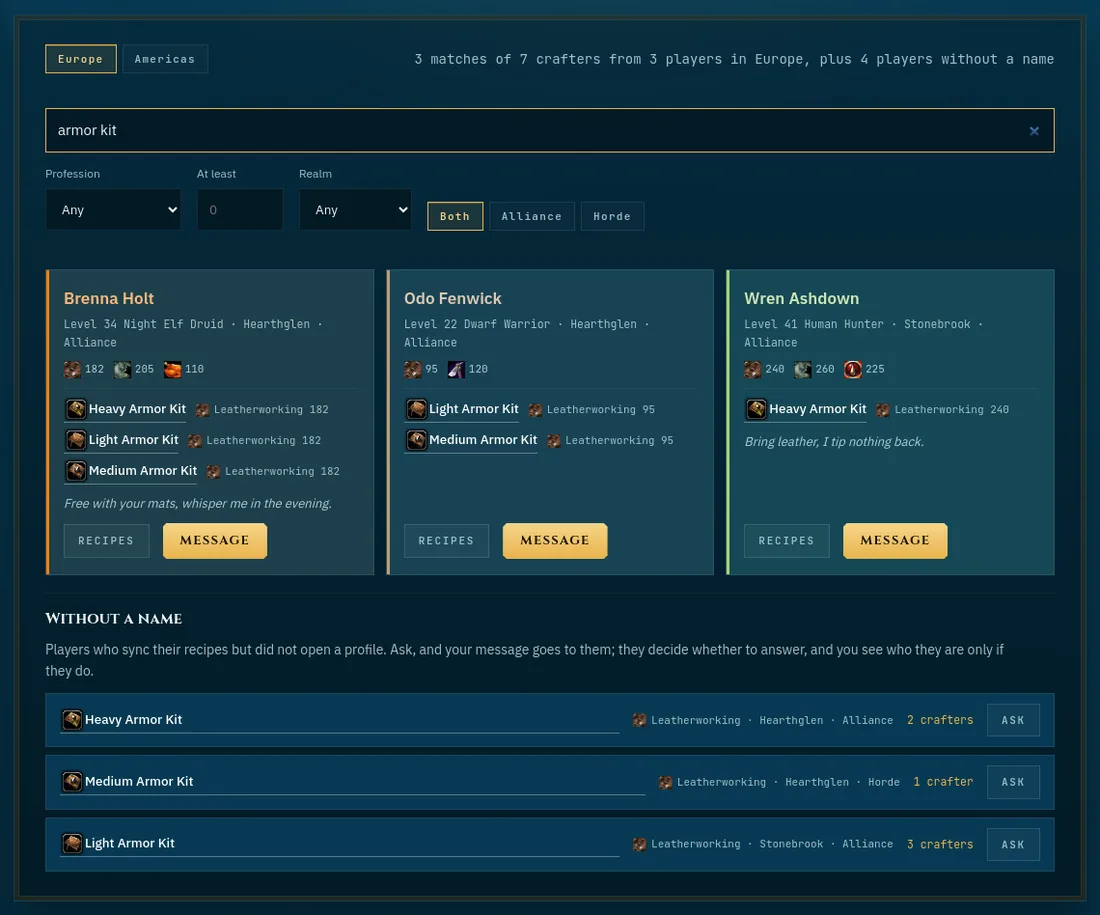
Finde einen Spieler, der herstellen kann, was du brauchst. Durchsuche jedes offene Profil in deiner Region nach Charakter, Beruf und Rang oder einfach nach Rezept oder Gegenstand, sieh dir alle ihre Rezepte an und schick ihnen eine Nachricht. Spieler, die nie ein Profil geöffnet haben, zählen auch mit, ohne Namen: Eine Rezeptsuche sagt, wie viele es auf jedem Realm herstellen können, und „Fragen“ schickt ihnen deine Anfrage; wer sie sind, siehst du, sobald sie antworten. Jedes Profil hat einen eigenen Link zum Weitergeben, und er zeigt, wer dahintersteckt, wenn du ihn in einen Chat einfügst. Dein eigenes Profil ist privat, bis du es auf der Startseite öffnest.
 Zu den Forever-Handwerkern →
Gilde
Deine Gilde auf einer Seite. Das Addon liest aus, in welcher Gilde du bist, und die Mitgliederliste des Spiels selbst; ein Gildenmitglied zählt, sobald das Spiel eines anderen Spielers es auflistet, sodass niemand durch Eintippen eines Namens beitritt. Gildenmitglieder sehen standardmäßig die Grunddaten der anderen (Rang, Stufe, Klasse, Ausrüstung und Berufsränge), und alles zu teilen fügt Ruf und Rezepte hinzu: alle nebeneinander, Ausrüstung und Ruf jedes Charakters, eine sortierbare Schlachtzugsbereitschaft mit einer Spalte für fehlende Verzauberungen an den Plätzen, die man im Classic-Stil normalerweise verzaubert, eine Suche „wer kann das herstellen“ über die ganze Gilde und ein Nachricht-Button bei jedem Gildenmitglied, um ihm direkt aus seiner Zeile zu schreiben.
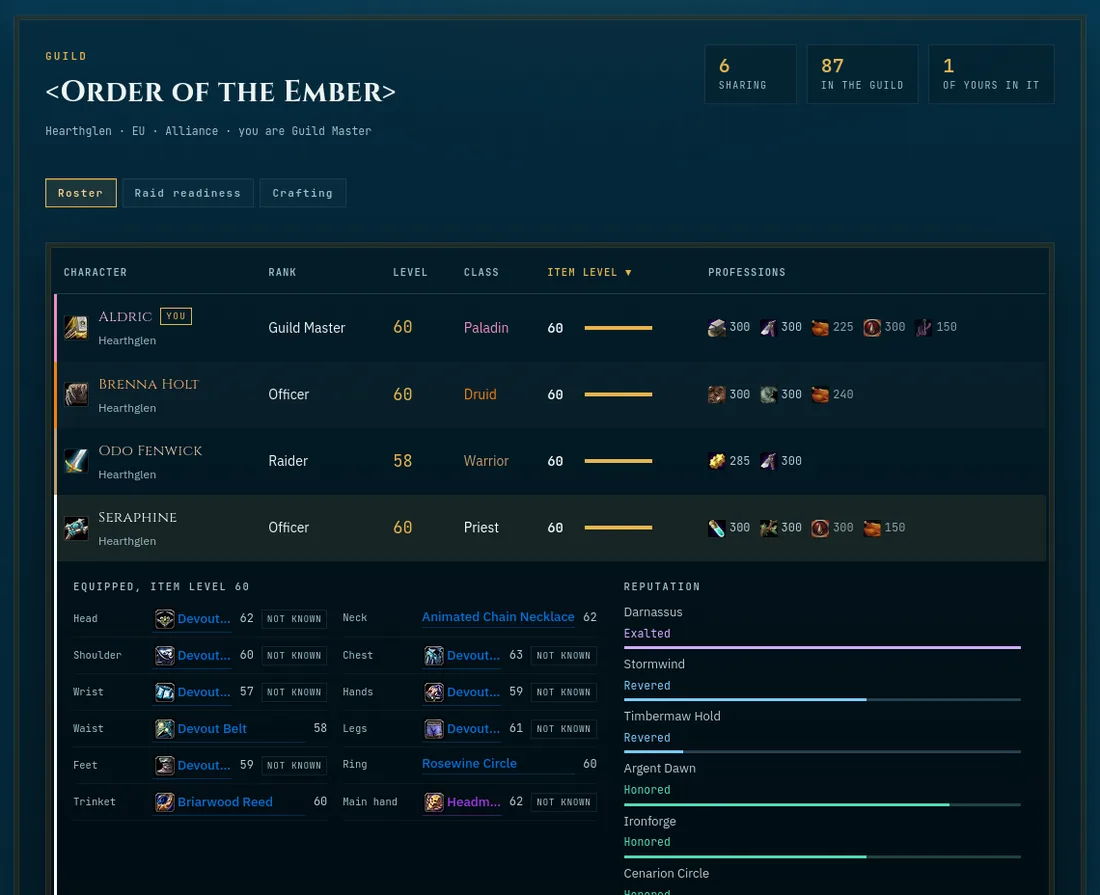 Zur Forever-Gilde →
Bevölkerung
Wer WoW Forever spielt, so wie PatchVault es sieht: wie viele Charaktere pro Region und Realm, nach Fraktion, Klasse, Stufe, Volk und Beruf. Ohne Namen gezählt, und jede Zahl unter fünf bleibt verborgen.
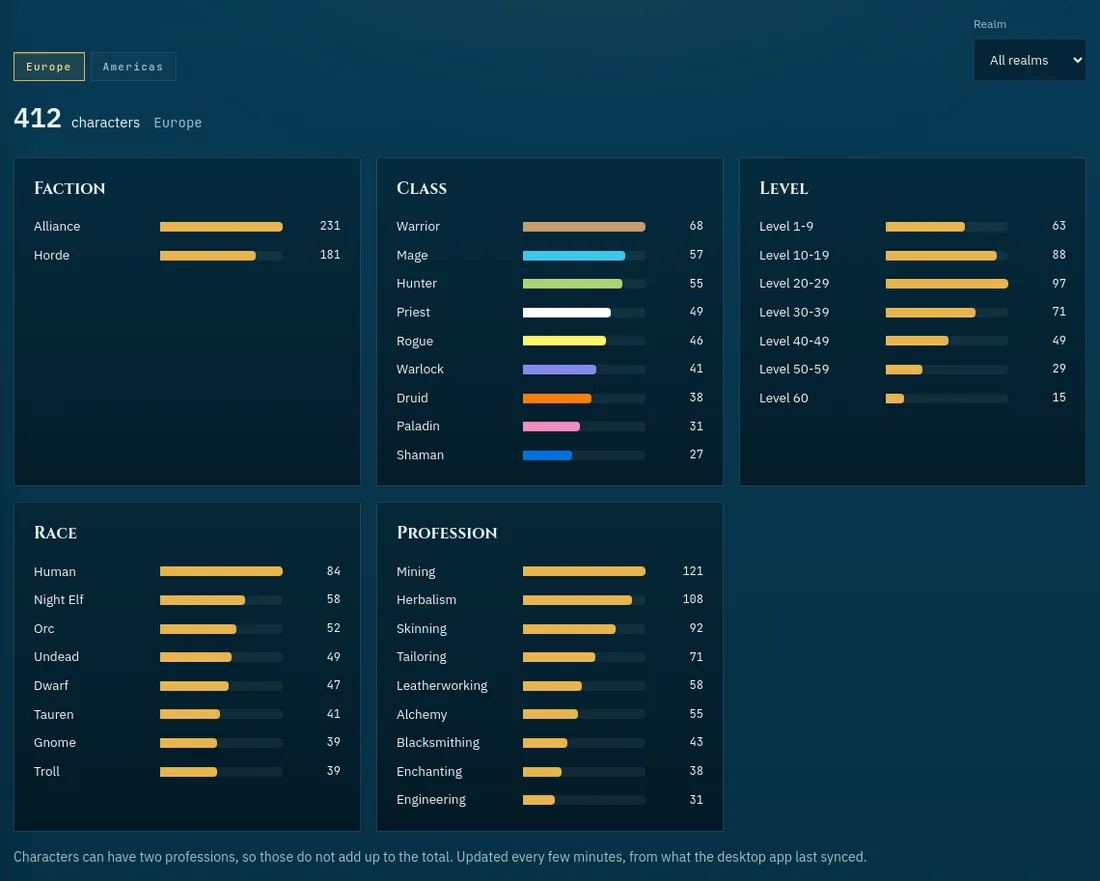 Zur Forever-Bevölkerung →
Nachrichten
Schreib einem Handwerker, einem Freund oder einem Gildenmitglied direkt auf der Seite. Sie sehen den Charakter, als der du schreibst, nie deine E-Mail-Adresse oder BattleTag, und bekommen eine kurze Mail, wenn sie das möchten. Blockiere oder melde jeden mit einem Klick.
Zu den Forever-Nachrichten →
Überall
Das Addon
PatchVault liest aus, was das Spiel selbst anzeigt: deine Schatzkammer, Währungen, Charakterbogen, Taschen und Bank und die Rezepte jedes Berufsfensters, das du öffnest. In Forever merkt es sich für die Beutekarten auch, was Bosse droppen, nie, wer es bekommt. Tipp /pv, kopier die Zeile, füg sie auf der Seite ein.
Die Desktop-App
Für Windows, jetzt im Microsoft Store: Hol sie dir dort, und sie aktualisiert sich selbst. Koppel sie einmal mit deinem Konto, und sie sendet jeden Charakter bei jedem Ausloggen. Nie mehr etwas kopieren oder einfügen.
Zum Konto →
Ein Konto, wenn du eins willst
Die Seite funktioniert auch ohne: Alles bleibt in deinem Browser. Mit einem Konto (E-Mail oder Battle.net) folgt sie dir auf jedes Gerät, und du kannst auf der Kontoseite alles herunterladen oder löschen.
Zum Konto →
Umbenannte Charaktere
Wenn sich der Name eines Charakters ändert, erkennt die Seite die alte und die neue Karte und bietet an, sie zusammenzuführen. Markierungen, Verlauf und Rezepte werden übernommen, auf jedem Gerät.
Als App installieren
Leg PatchVault auf den Startbildschirm deines Handys oder in dein Startmenü, und es öffnet sich in einem eigenen Fenster, wie eine App. Die Seite bietet das von selbst an. In Chrome oder Edge kannst du auch den Installieren-Button in der Adressleiste nutzen; auf dem iPhone geht es über Teilen und dann Zum Home-Bildschirm.
In deiner Sprache
Die ganze Seite auf Englisch, Deutsch, Französisch oder Spanisch: Wähl eine Sprache unten im Menü, und jede Seite öffnet sich ab dann darin, Mails eingeschlossen. Das Addon folgt der Sprache deines Spielclients. Gegenstands-, Boss- und Questnamen bleiben so, wie sie in den englischen Spieldaten stehen.
Erst ausprobieren
Die Vorschau zeigt die ganze Seite mit Demo-Charakteren, für Retail und für Forever, bevor du irgendetwas installierst.
Zur Vorschau →
Sag uns deine Meinung
Einen Fehler gefunden, etwas fehlt oder du kommst nicht weiter? Schick eine Nachricht über die Feedback-Seite, mit oder ohne Konto. Die Antwort erscheint auf dieser Seite und per E-Mail, wenn du willst.
Zum Feedback →
Hilfe
Kurze Antworten, wenn du nicht weiterkommst: erste Schritte, Synchronisieren mit der Desktop-App, Teilen, Handwerker, Nachrichten, Freunde und was zu tun ist, wenn ein Charakter nicht auftaucht.
Zur Hilfe →
Neuigkeiten
Jede Änderung an PatchVault, die du sehen oder nutzen kannst, das Neueste zuerst, in einfachen Worten.
Zu den Neuigkeiten →
Privat von Grund auf
Keine Werbung, kein Verfolgen über Tage hinweg, nichts wird verkauft. Die Datenschutzseite listet jede einzelne Sache, die gespeichert wird, und wie lange.
Zum Datenschutz →