Retail
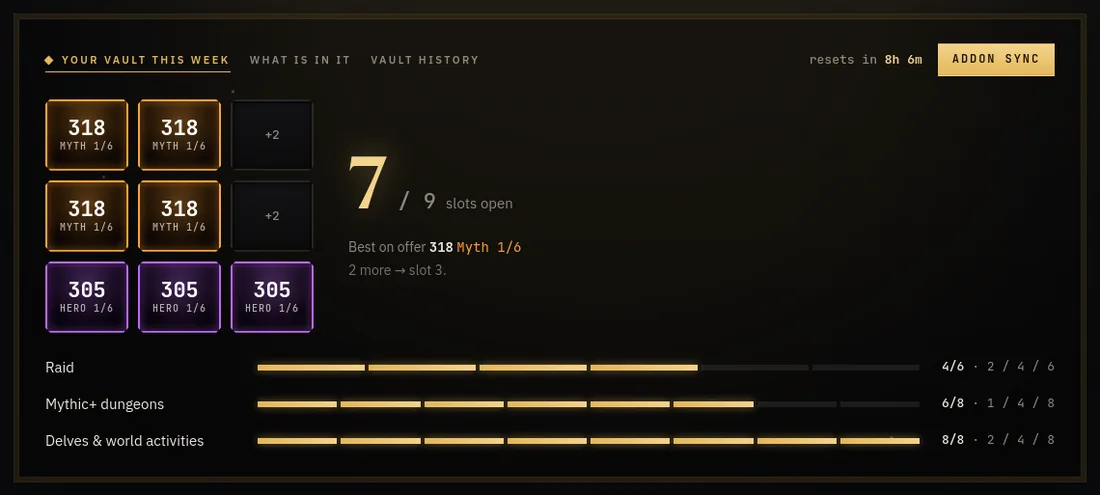
Votre Grande chambre forte cette semaine
Neuf cases qui se remplissent à mesure que vous tuez des boss de raid, terminez des clés Mythique+ et des gouffres. Chaque ligne montre votre progression et ce que rapporte le prochain emplacement, le meilleur niveau d'objet proposé, et un compte à rebours jusqu'à la réinitialisation.
 Aller à l'accueil Retail →
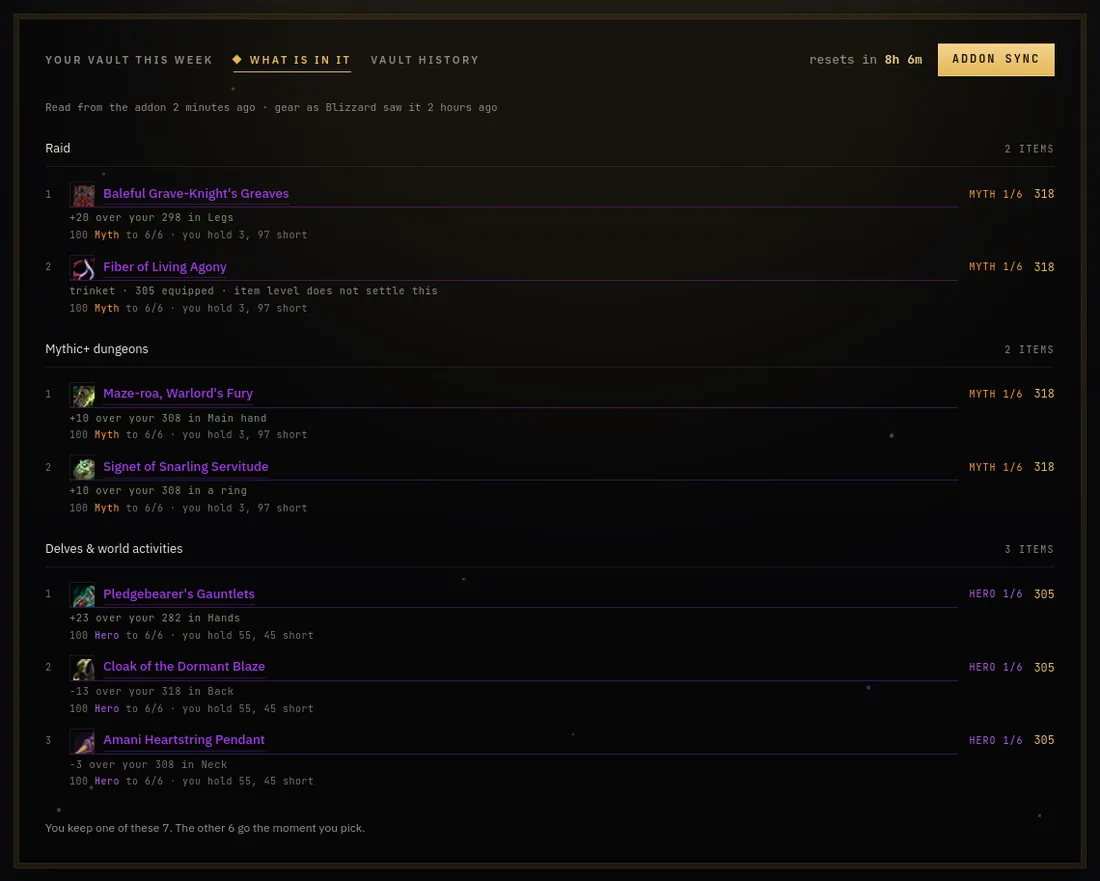
Ce qu'il y a dans votre chambre forte
Une fois la chambre forte ouverte, l'addon envoie ce qui est proposé. Chaque objet est comparé à ce que vous portez, pour que « +20 sur vos jambes » saute aux yeux, avec les écus que coûte l'amélioration et combien vous en avez.
 Aller à l'accueil Retail →
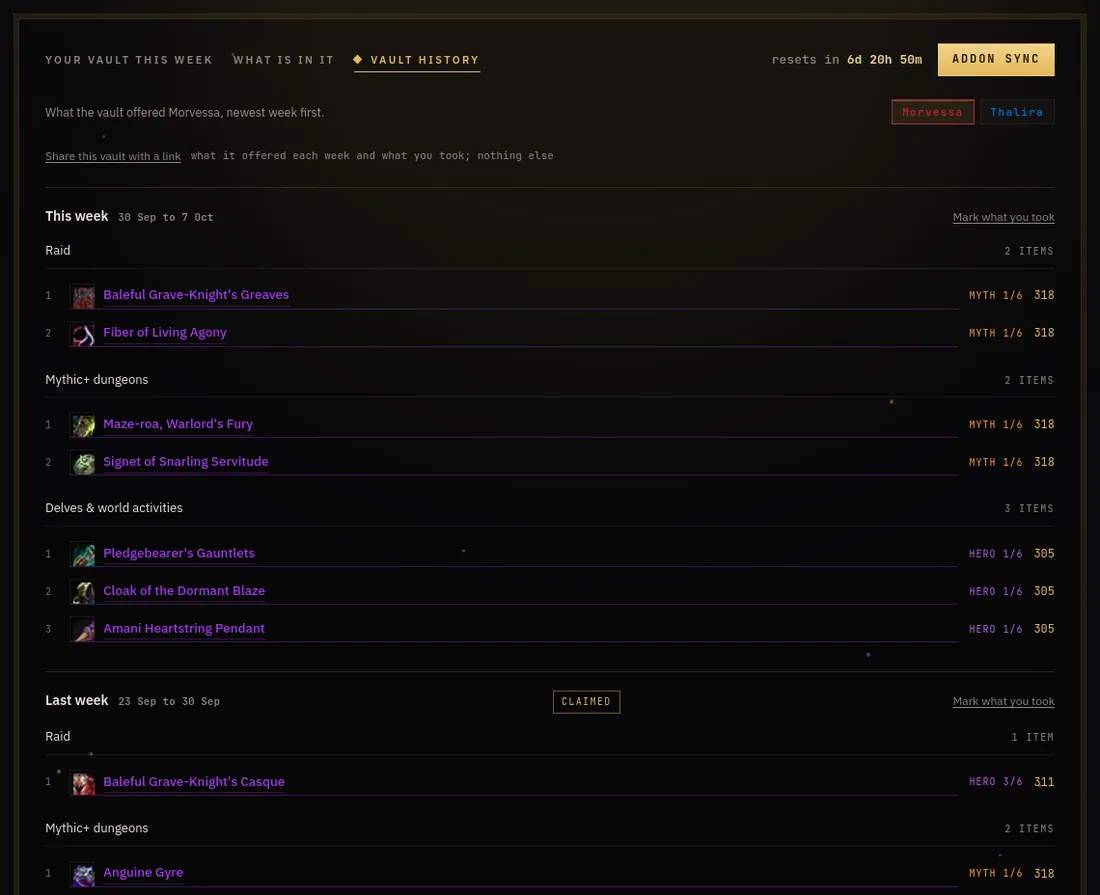
Historique de la chambre forte
L'onglet Historique de la chambre forte garde ce que votre Grande chambre forte a proposé chaque semaine, par personnage, du plus récent au plus ancien : chaque objet avec son niveau d'objet, sa piste et son infobulle, et « Récupéré » une fois la chambre forte vidée cette semaine-là, l'objet choisi étant marqué « Pris ». L'addon 1.16.1 et plus récent note ce choix au moment où vous le faites, même si vous n'avez jamais synchronisé avant de choisir ; avec un addon plus ancien, il est déduit de votre équipement et de vos sacs quand cela ne laisse aucun doute, et sinon vous pouvez le marquer vous-même. Un lien partage la chambre forte d'un personnage (ce qu'elle proposait, ce que vous avez pris) avec n'importe qui, et rien d'autre sur vous. Conservé un an sur votre compte ; cela commence à votre première synchronisation, les semaines précédentes n'ont jamais été gardées.
 Aller à l'accueil Retail →
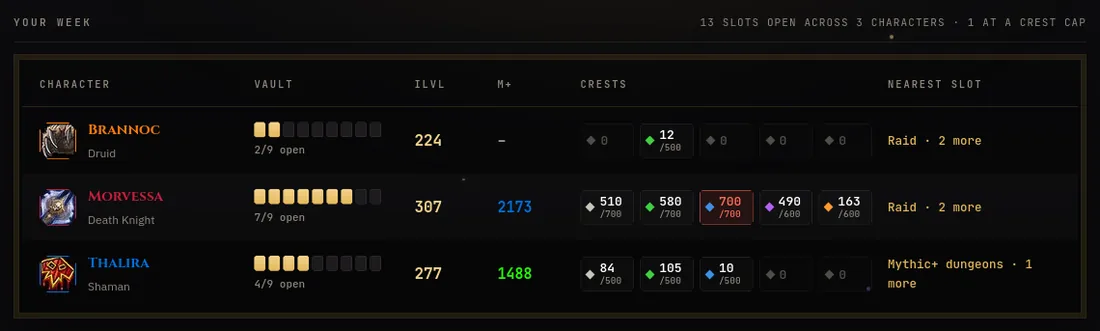
La semaine de chaque reroll d'un coup d'œil
Une ligne par personnage : emplacements ouverts de la chambre forte, niveau d'objet, cote Mythique+, écus par palier (en rouge quand vous êtes au plafond et les gaspillez) et l'emplacement le plus proche que vous pourriez encore débloquer.
 Aller aux Personnages →
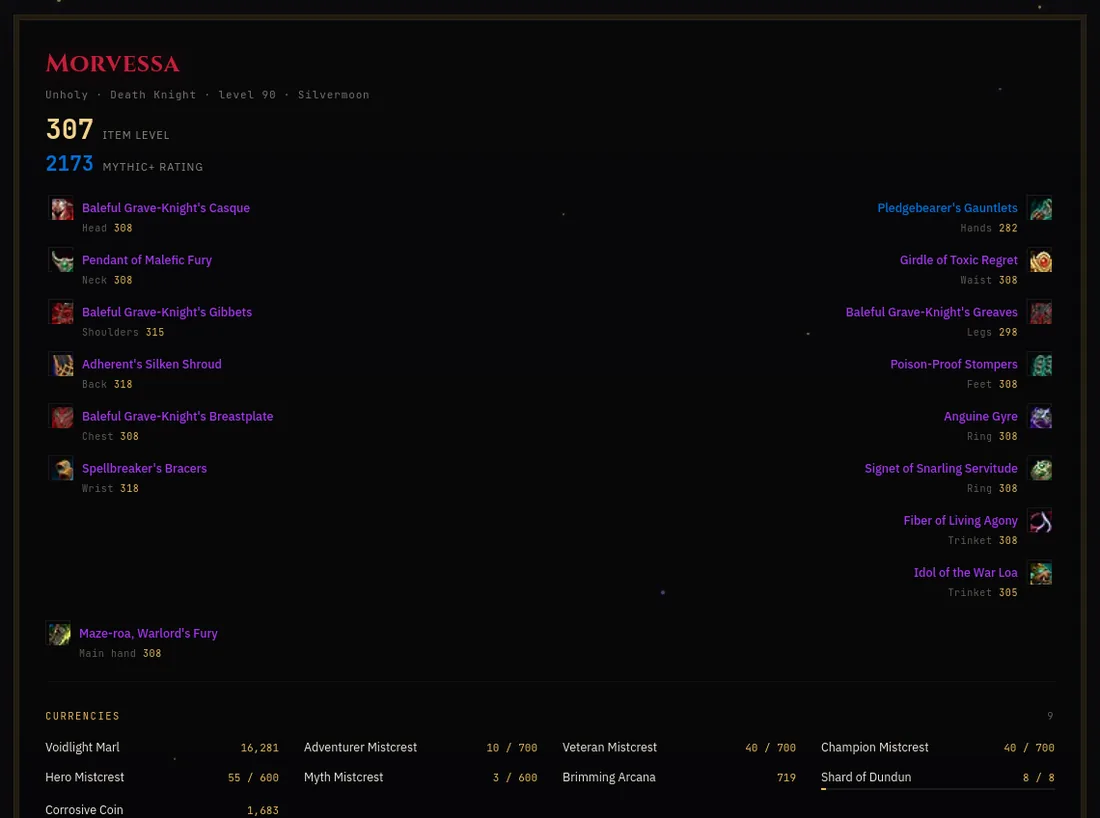
Fiches de personnage depuis Battle.net
Connectez-vous avec Battle.net et vos personnages sont lus chez Blizzard : équipement avec les infobulles Wowhead, les donjons Mythique+ de cette saison, renom et réputation. L'addon ajoute vos monnaies, que l'API de Blizzard ne fournit pas.
 Aller aux Personnages →
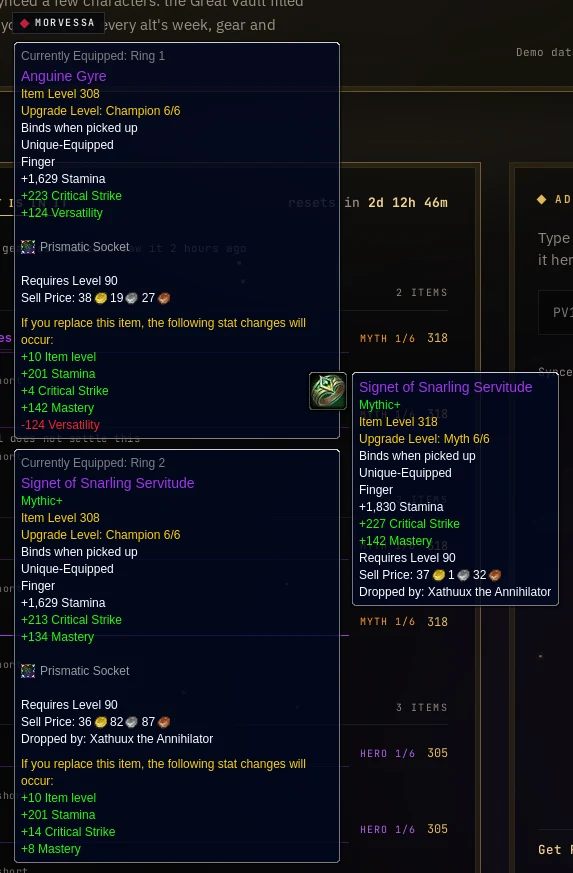
Comparer l'équipement au survol
Choisissez le personnage que vous jouez sur la plaque sous le sélecteur de jeu. Survolez n'importe quel objet du site, une récompense de la chambre forte ou une pièce de la liste, et un panneau à côté de l'infobulle montre ce que ce personnage porte à cet emplacement : niveau d'objet et chaque caractéristique, en hausse ou en baisse. Les anneaux, bijoux et armes sont comparés aux deux emplacements. Nécessite Battle.net connecté, c'est de là que vient l'équipement.
 Aller aux Personnages →
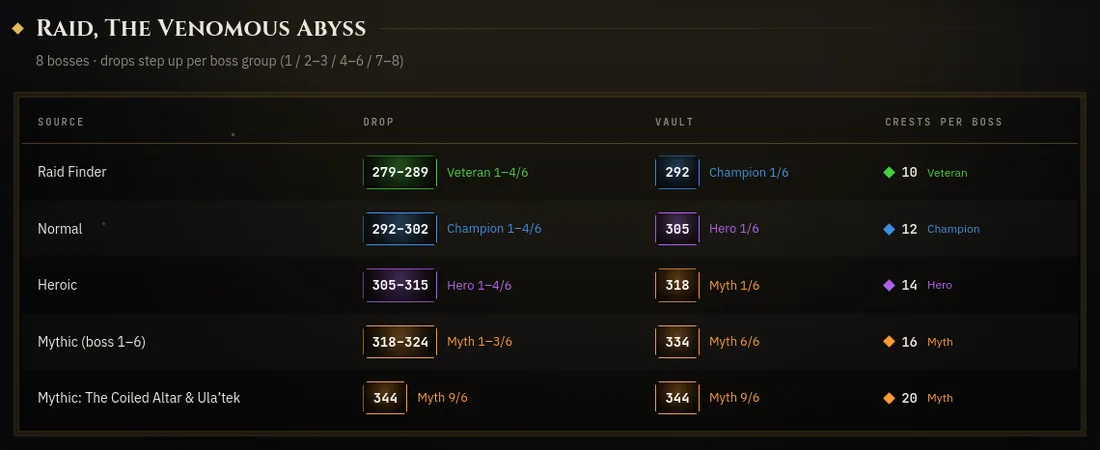
Butin et niveau d'objet
Chaque source d'équipement côte à côte : ce qu'elle donne, ce que paie la chambre forte, sur quelle piste d'amélioration, et les écus que coûte chaque rang.
 Aller à Butin & niv. d'objet →
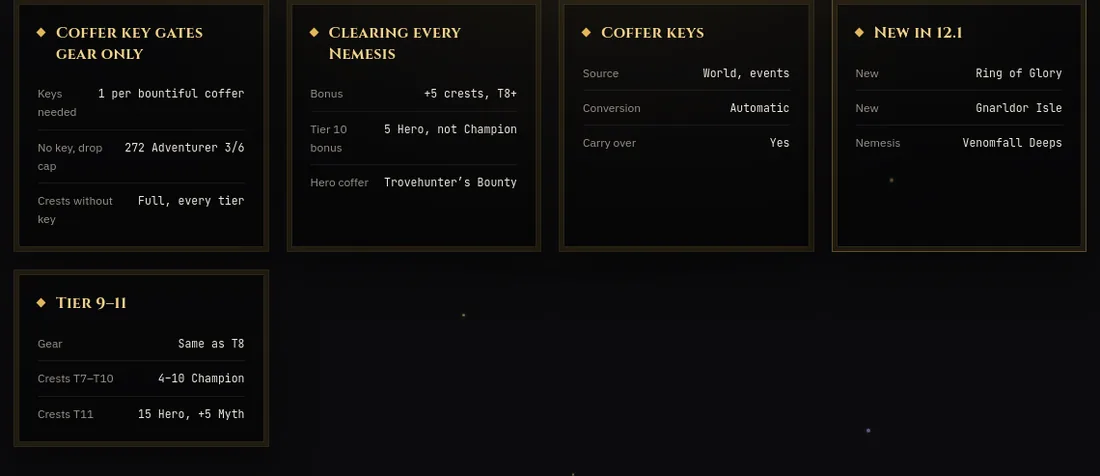
Gouffres
Quel palier rapporte quoi, comment les clés de coffre donnent accès au meilleur butin, et ce qui est nouveau dans ce patch.
 Aller aux Gouffres →
Classes
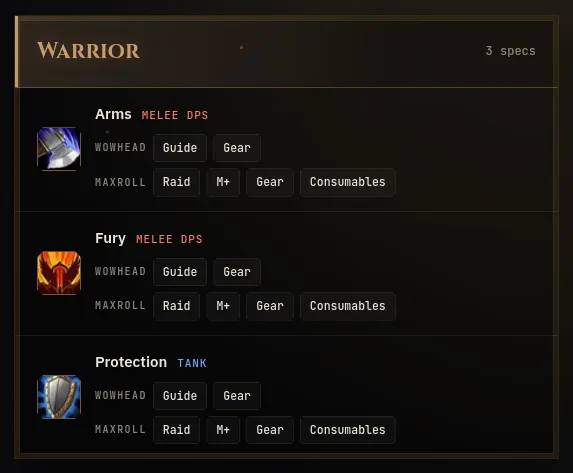
Chaque classe et spécialisation avec son rôle, et des liens directs vers les guides, listes d'équipement, pages Mythique+ et raid qui valent la lecture.
 Aller aux Classes →
Votre réinitialisation, votre région
EU ou US détermine quand votre semaine se réinitialise, et le site compte à rebours jusqu'à votre réinitialisation, pas celle d'un autre.
Aller aux Paramètres →
WoW Forever
Tous vos personnages dans un seul tableau
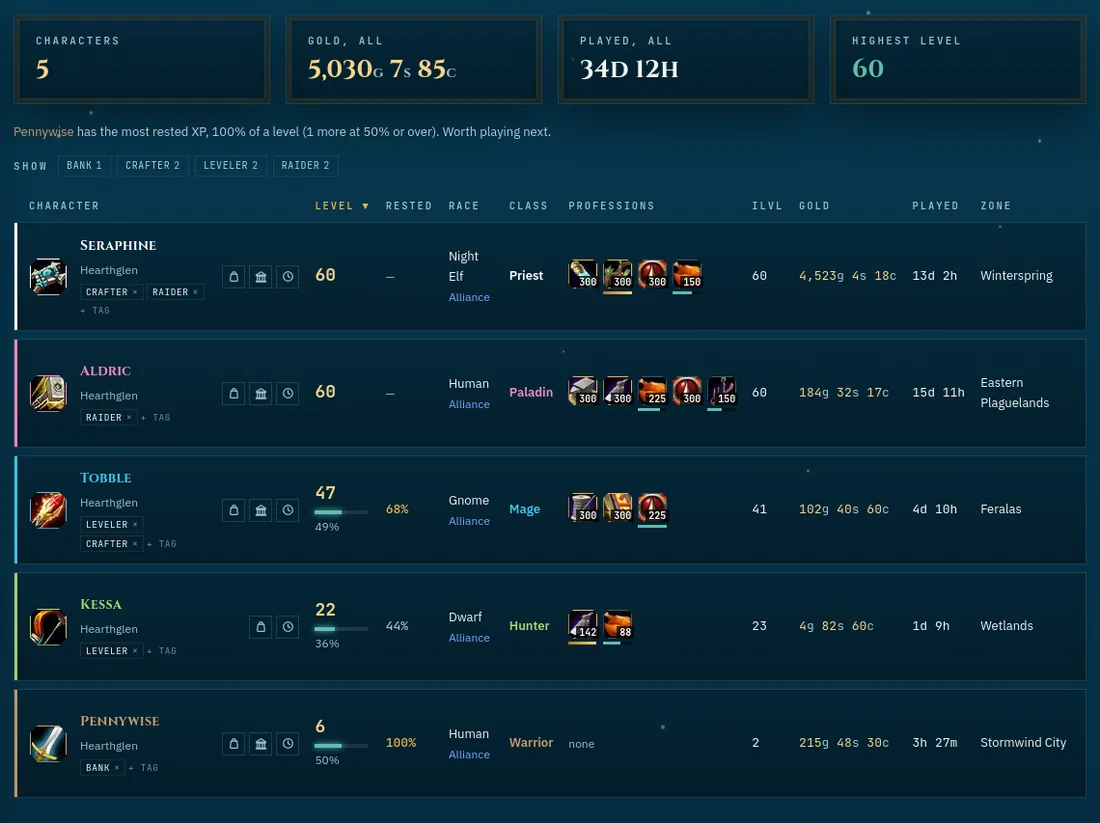
Niveau et XP, XP de repos, race et classe, métiers avec leurs barres de compétence, niveau d'objet, or, temps de jeu, zone et date de la dernière synchro de chacun. Triez n'importe quelle colonne, étiquetez vos rerolls (Bank, Crafter, Leveler) et filtrez par étiquette. Le site indique aussi le reroll qui a le plus d'XP de repos.
 Aller à l'accueil Forever →
La fiche de personnage
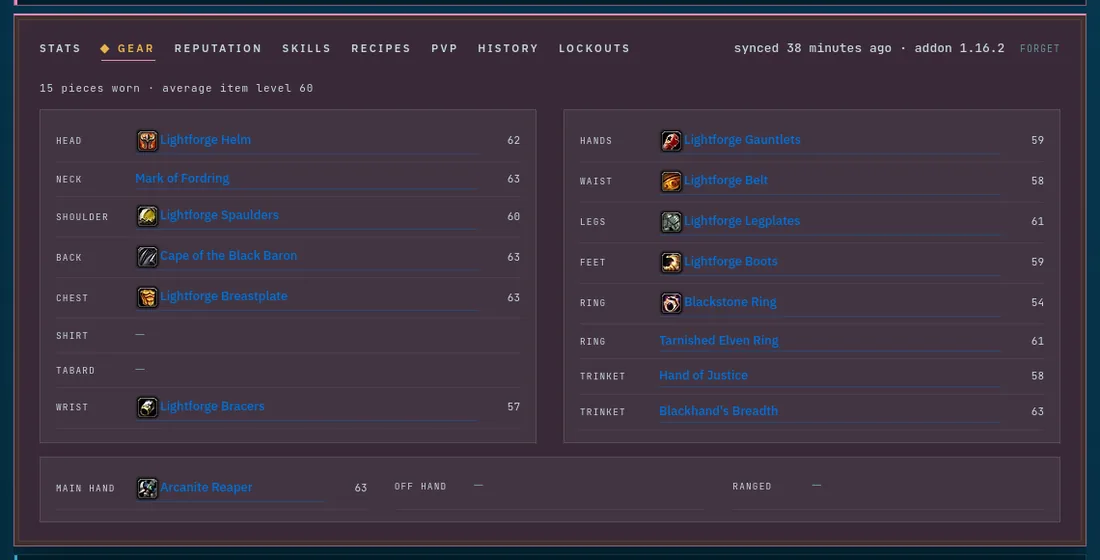
Cliquez sur un personnage pour voir sa fiche : caractéristiques, chaque objet équipé avec son niveau d'objet, réputation, compétences, recettes, rang JcJ, verrouillages de raid et historique. Exactement comme l'addon les a lus en jeu.
 Aller à l'accueil Forever →
Sacs et banque
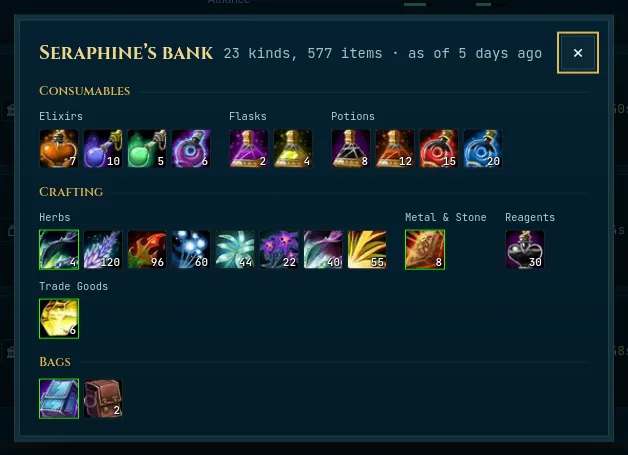
Les sacs et la banque de chaque personnage tels que le jeu les affiche : icônes avec la taille des piles, bordures de qualité, regroupés en consommables, matériaux d'artisanat, objets de quête et le reste. La banque est aussi à jour que votre dernière visite.
 Aller à l'accueil Forever →
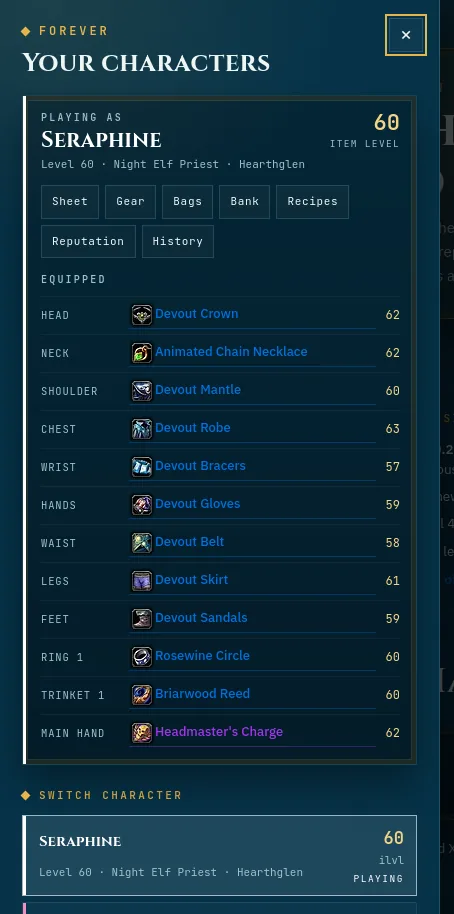
Votre personnage, à un clic
La plaque sous le sélecteur de jeu ouvre un panneau latéral avec tous vos personnages. Choisissez celui que vous jouez et il est retenu sur tous vos appareils. De là, un clic suffit pour sa fiche, son équipement, ses sacs, sa banque, ses recettes ou sa réputation, et son équipement porté est juste là.
 Aller à l'accueil Forever →
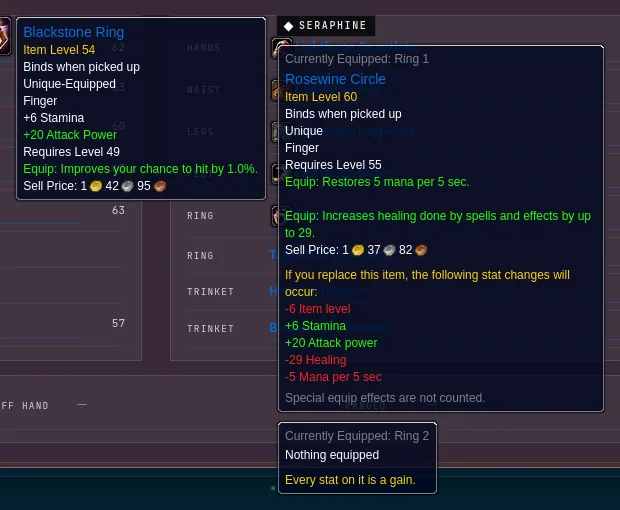
Comparer l'équipement au survol
Survolez n'importe quel objet du site, dans l'équipement d'un reroll, un sac, la banque, un résultat de recherche ou une recette, et un panneau à côté de l'infobulle montre ce que porte votre personnage actuel à cet emplacement : niveau d'objet, caractéristiques et les bonus d'équipement classiques (puissance des sorts, critique, toucher, mana toutes les 5 s), en hausse ou en baisse. Les anneaux et bijoux sont comparés aux deux emplacements, une arme à deux mains à la main droite et la main gauche ensemble.
 Aller à l'accueil Forever →
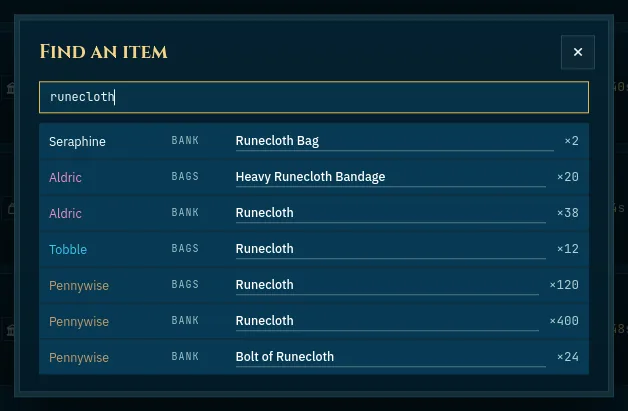
Trouver un objet
Tapez un nom et voyez chaque personnage qui le possède, porté, dans les sacs ou à la banque, et en quelle quantité.
 Aller à l'accueil Forever →
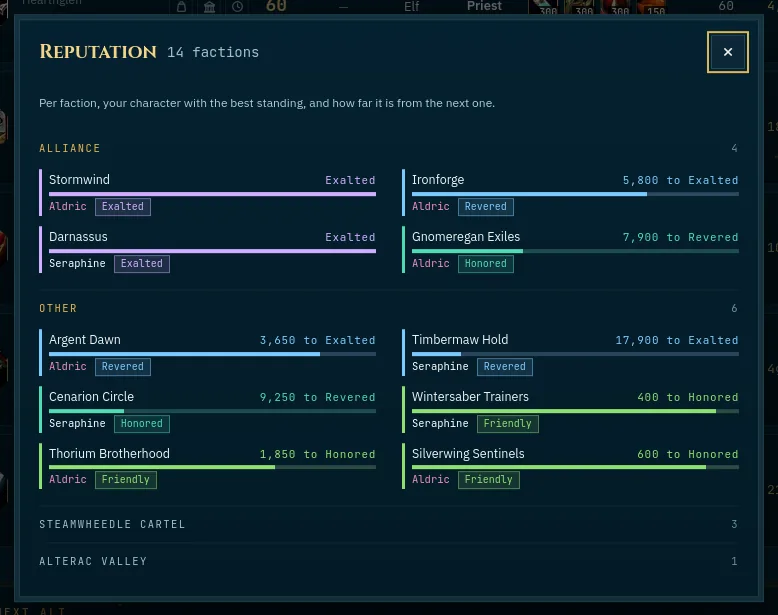
Réputation sur tous les rerolls
Par faction, lequel de vos personnages y est le mieux vu, et combien il lui reste jusqu'au rang suivant.
 Aller à l'accueil Forever →
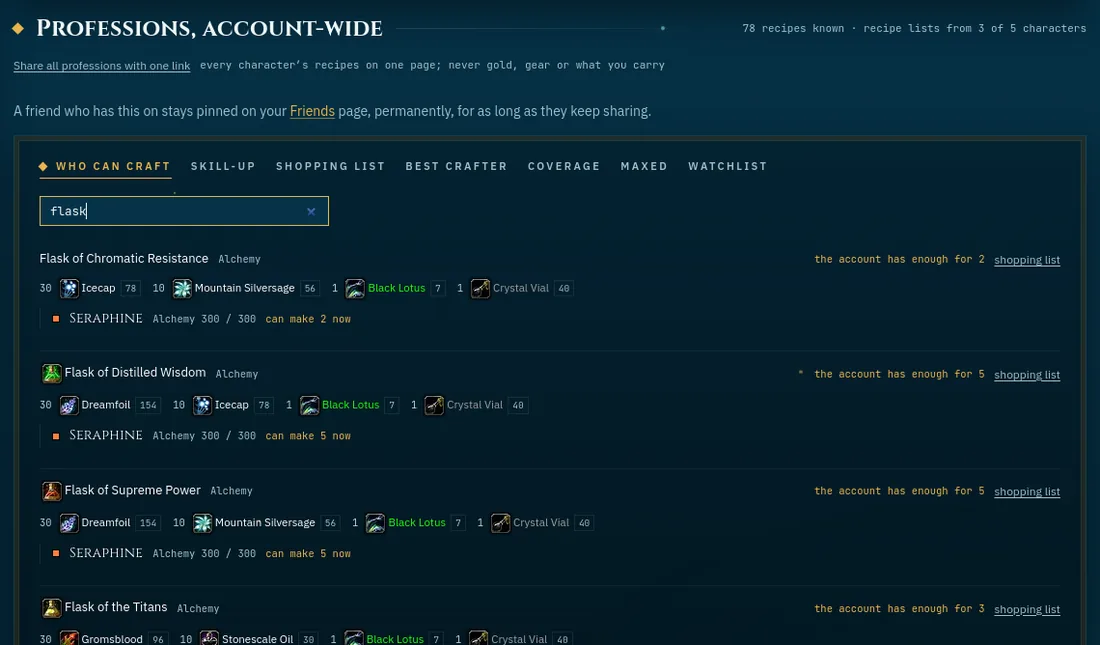
Métiers, à l'échelle du compte
Les listes de recettes de tous vos personnages lues ensemble. Qui peut fabriquer ceci ? Qu'est-ce qui fait monter la compétence ensuite ? Une liste de courses de composants, avec ce que vos sacs et banques contiennent déjà. Plus le meilleur artisan par métier, ce que personne ne couvre encore, et une liste de suivi.
 Aller à l'accueil Forever →
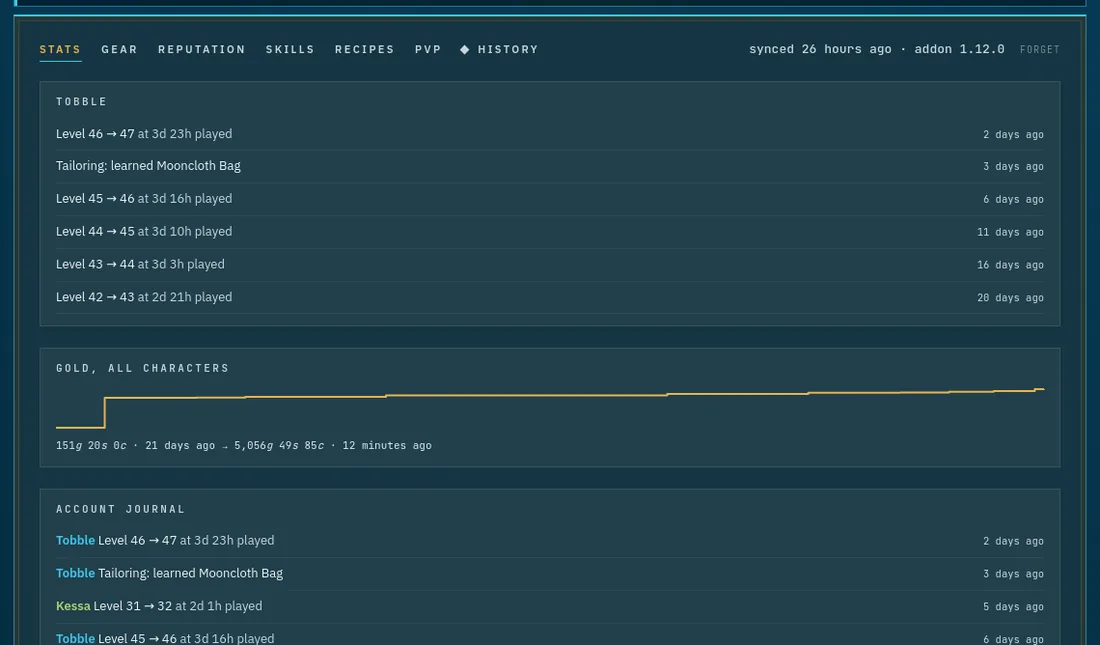
Historique
Chaque montée de niveau avec son /played au moment du ding, l'or au fil du temps, les métiers au maximum et les recettes apprises, par personnage et pour tout le compte.
 Aller à l'accueil Forever →
Depuis votre dernière visite
Un résumé privé en haut de la page d'accueil : qui a rejoint ou quitté votre guilde depuis votre dernier passage, et les nouvelles recettes, montées de niveau ou trouvailles de butin de vos amis, pour ceux qui partagent cela avec vous. Vous seul le voyez, et il avance dès que vous passez, donc rien ne se répète à votre prochaine visite.
 Aller à l'accueil Forever →
Verrouillages
Un onglet Verrouillages sur la fiche de personnage liste chaque raid auquel un reroll est encore lié cette semaine : quels boss sont déjà tombés, lesquels non, et quand l'ID se réinitialise, pour voir d'un coup d'œil quel reroll a encore un raid à faire au lieu de les connecter un par un pour vérifier.
Aller à l'accueil Forever →
Rythme de réputation
L'onglet Réputation indique combien de jours il reste à une faction avant le rang suivant (Exalté, une fois Révéré), calculé à partir des relevés passés de ce personnage plutôt que deviné. Il n'affiche un chiffre que lorsqu'il y a un vrai historique derrière ; trop peu d'historique, ou une faction qui ne bouge plus, et il le dit au lieu d'inventer une estimation.
 Aller à l'accueil Forever →
Prochain reroll
Les métiers qu'aucun de vos personnages n'a encore, pour que le prochain reroll comble le manque.
Aller à l'accueil Forever →
Partager vos métiers
Un lien en lecture seule vers les métiers de tous vos personnages, pour une guilde ou un ami qui cherche un artisan : ils cherchent « qui peut fabriquer ceci » sur tous vos rerolls. Ou partagez un seul personnage. Vous choisissez qui y figure, l'or, l'équipement et les sacs n'y sont jamais, et arrêter désactive le lien.
Aller à l'accueil Forever →
Page Armurerie
Mettez en valeur un personnage avec une page publique, comme l'Armurerie de WoW, à une adresse avec sa région, son royaume et son nom : niveau, niveau d'objet, équipement avec infobulles, caractéristiques, réputation, métiers et recettes. Partagée sur Discord, elle affiche une carte avec le meilleur équipement. L'or, les sacs, la zone et le temps de jeu n'y figurent jamais, et arrêter désactive le lien.
Aller à l'accueil Forever →
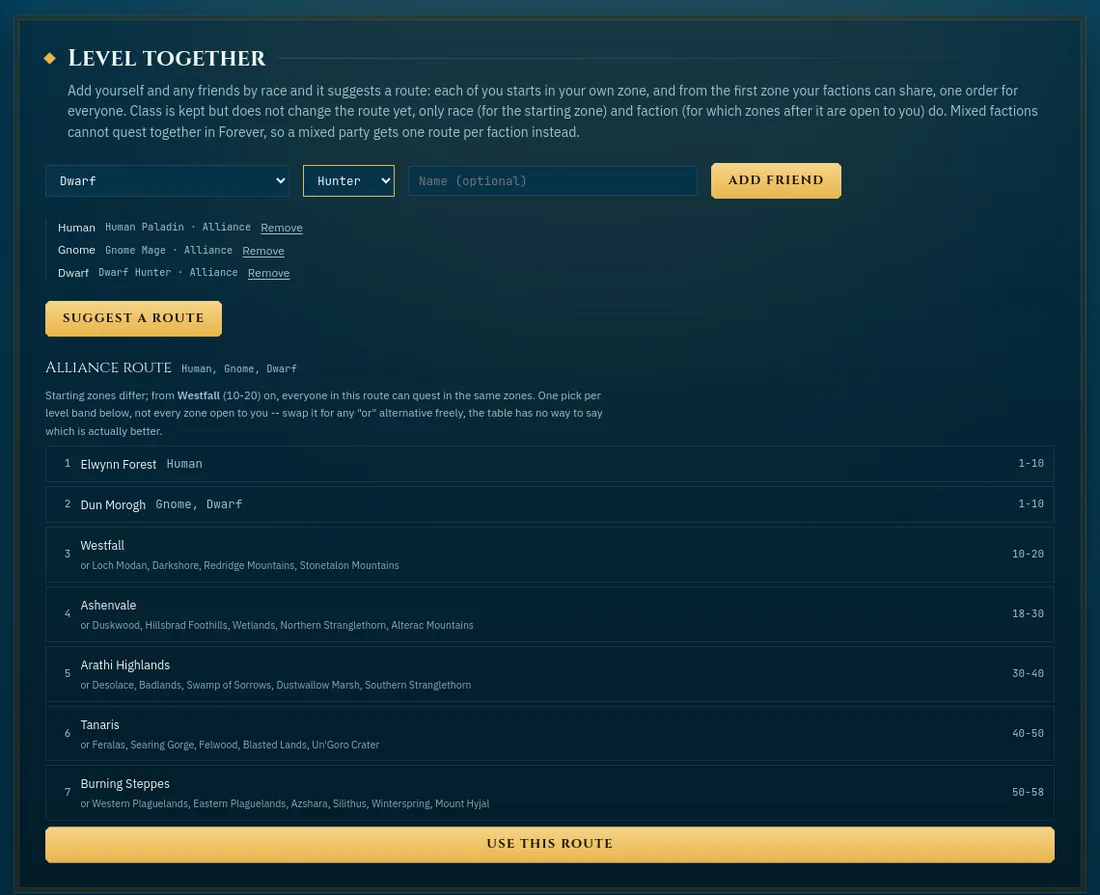
Monter ensemble
Chaque zone par tranche de niveau et faction. Ajoutez votre groupe par race et classe et le site propose un itinéraire commun, de chaque zone de départ jusqu'à la première zone partagée. Ou créez et enregistrez votre propre itinéraire.
 Aller aux Zones Forever →
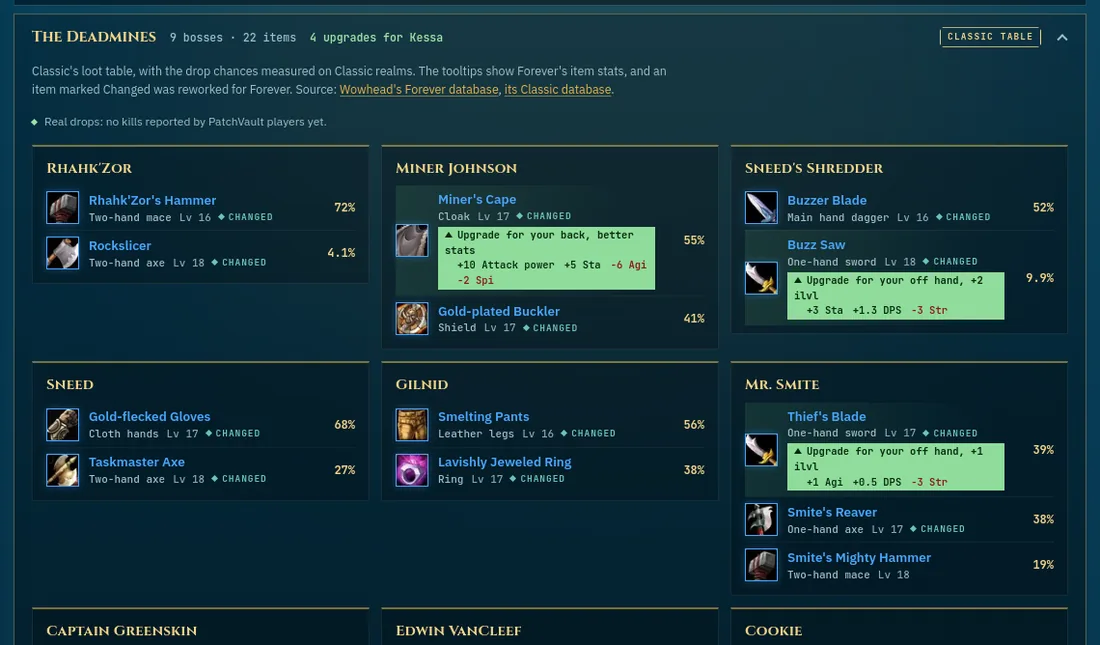
Donjons et raids
Chaque instance avec sa tranche de niveau, la taille du groupe et son emplacement, avec les nouveautés de Forever marquées. Ouvrez-en une pour voir l'équipement que donne chaque boss, sous forme d'une carte par boss : filtrez par type d'armure ou par armes, survolez un objet pour son infobulle et la comparaison avec ce que vous portez. Choisissez le personnage que vous jouez et chaque amélioration pour lui est marquée (« Amélioration pour vos jambes, +12 niv. d'objet »), avec la liste des donjons de son niveau qui en contiennent le plus, et un filtre pour ne voir que ça. Là où le butin de Forever n'est pas encore connu, c'est indiqué. Et les vrais butins : ce que les joueurs PatchVault ont vu tomber de chaque boss, envoyé par l'addon, à côté des chiffres de Classic. Un marqueur de quête à côté du nom de chaque donjon ouvre sa liste de quêtes : qui la donne, ce qu'elle demande et ce qu'elle rapporte, avec une note quand Forever n'a pas encore confirmé une quête.
 Aller aux Donjons & raids Forever →
Classes
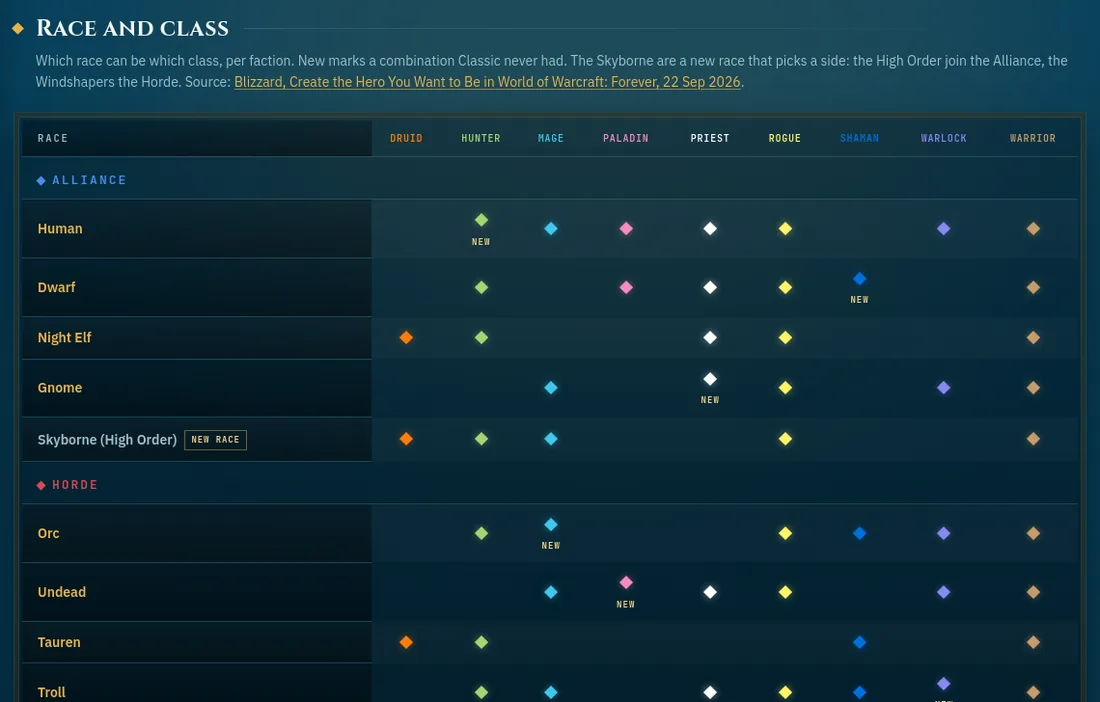
Quelle race peut jouer quelle classe dans Forever, par faction, avec les nouvelles combinaisons et les deux camps des Skyborne marqués, directement de Blizzard. Par classe : rôles, armure, armes, arbres de talents, ressource et couleur, plus les traits raciaux de chaque race. Tout ce qui vient encore de Classic sans être confirmé pour Forever est signalé.
 Aller aux Classes Forever →
Préparation de raid
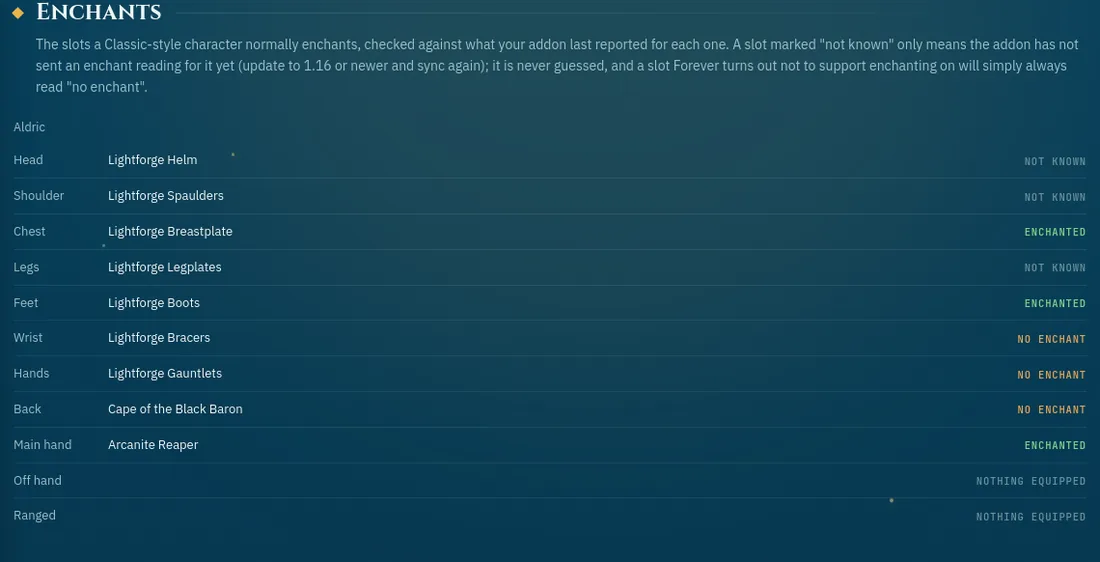
Les flacons et potions à avoir avant un pull, une liste de contrôle par raid confirmé. Chaque case cochée est la vôtre, gardée dans votre navigateur et synchronisée avec votre compte comme l'ancienne liste ; rien n'est deviné à partir des données de quêtes, et une recette que Forever n'a pas encore confirmée est signalée. Choisissez le personnage que vous jouez et chaque emplacement qui devrait porter un enchantement est vérifié par rapport à ce que l'addon a réellement transmis, lu directement dans le lien de l'objet plutôt que deviné.
 Aller à la Préparation de raid Forever →
Recherche d'équipement
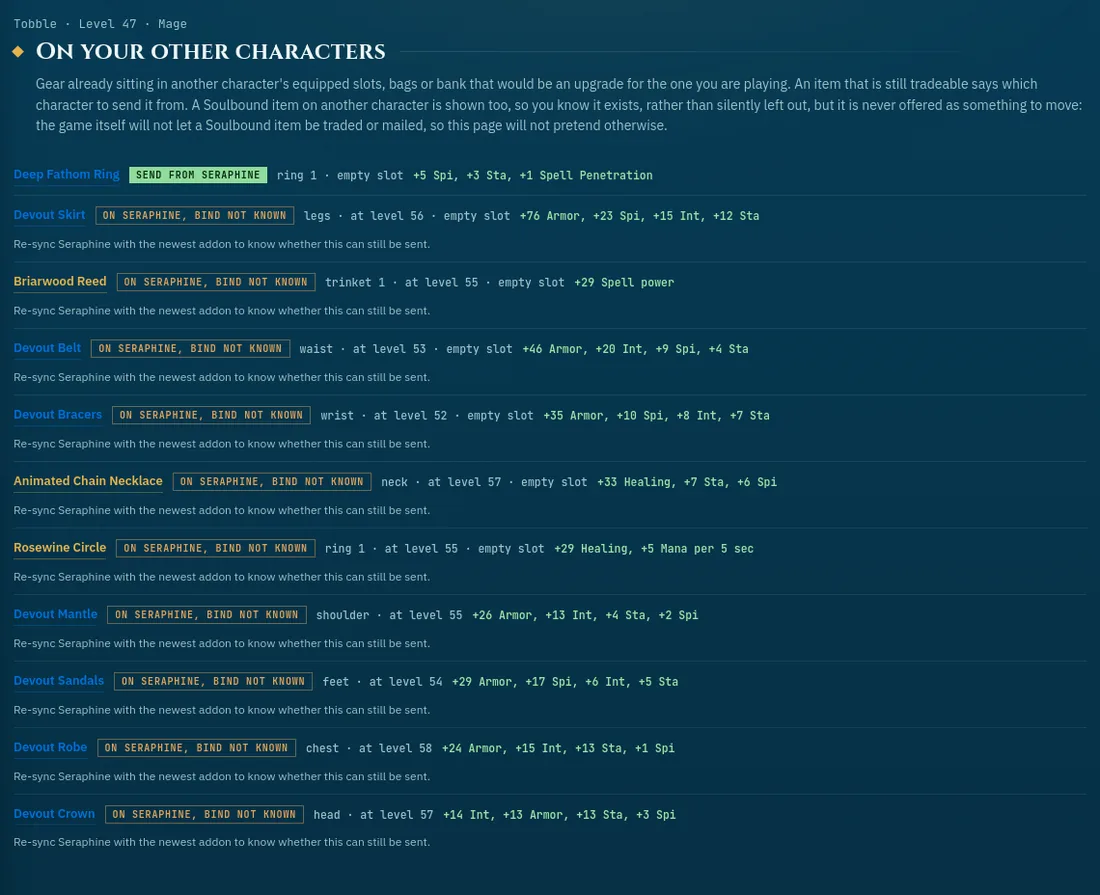
Chaque amélioration pour le personnage que vous jouez, au même endroit. L'équipement qui traîne déjà sur vos autres personnages (l'addon note désormais si chaque objet est Lié, donc un objet Lié est affiché mais jamais proposé à l'envoi, seul un objet échangeable indique « envoyer depuis… »), les butins de donjon et de raid à votre niveau (les mêmes marques que sur Donjons et raids), et les recettes que de vrais joueurs ont ouvertes sur Artisans, chacune avec un lien direct vers une recherche de qui la possède.
 Aller à la Recherche d'équipement Forever →
Amis
Envoyez un lien d'invitation à quelqu'un de confiance (il affiche une jolie carte d'aperçu sur Discord) et vous êtes amis, des deux côtés, dès qu'il accepte. Les codes fonctionnent toujours aussi. Vos amis voient vos personnages Forever par défaut (caractéristiques, équipement, réputation, recettes, historique et trouvailles de butin ; l'or, les sacs, la banque et la zone restent privés), et par ami et par personnage vous choisissez plus, moins ou rien. Survolez leur équipement pour le comparer au vôtre. En direct, et disparu dès que l'un de vous le désactive ou retire l'autre.
Aller aux Amis Forever →
Artisans
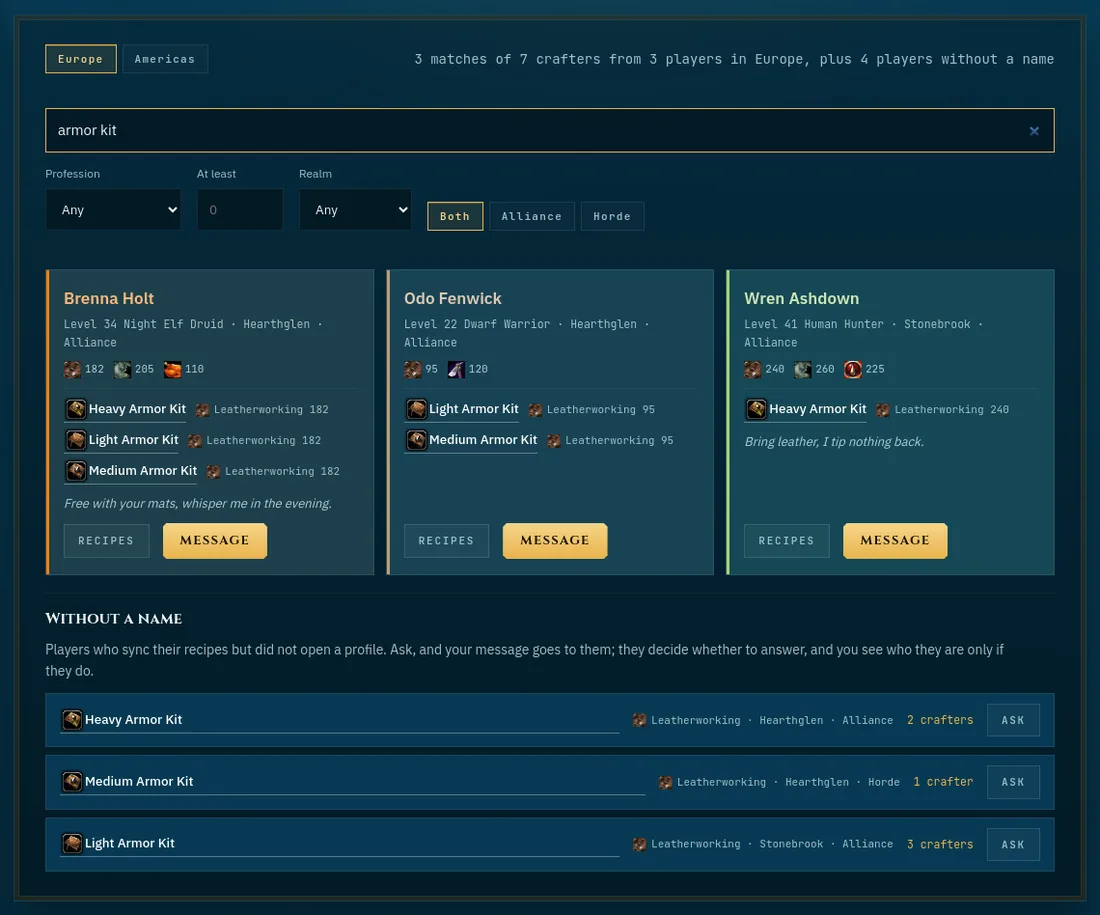
Trouvez un joueur qui peut fabriquer ce dont vous avez besoin. Cherchez parmi tous les profils ouverts de votre région par personnage, métier et rang, ou simplement par recette ou objet, voyez toutes leurs recettes et envoyez-leur un message. Les joueurs qui n'ont jamais ouvert de profil comptent aussi, sans nom : une recherche de recette indique combien peuvent la fabriquer sur chaque royaume, et Demander leur envoie votre requête ; vous voyez qui ils sont une fois qu'ils répondent. Chaque profil a son propre lien à transmettre, qui montre de qui il s'agit quand vous le collez dans une discussion. Votre propre profil reste privé jusqu'à ce que vous l'ouvriez depuis la page d'accueil.
 Aller aux Artisans Forever →
Guilde
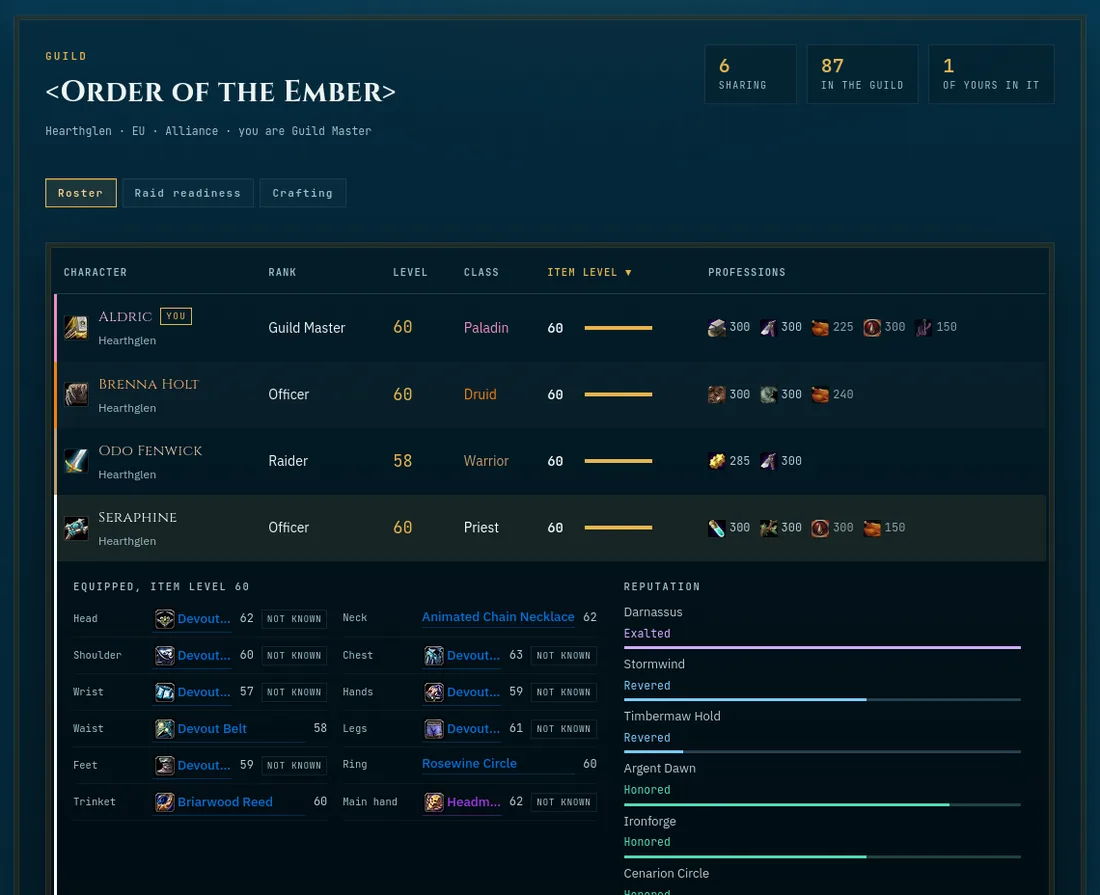
Votre guilde sur une seule page. L'addon lit dans quelle guilde vous êtes et la liste des membres du jeu lui-même, et un membre compte dès que le jeu d'un autre joueur le liste, donc personne ne rejoint en tapant un nom. Les membres de la guilde voient l'essentiel des autres par défaut (rang, niveau, classe, équipement et rangs de métier), et tout partager ajoute la réputation et les recettes : tout le monde côte à côte, l'équipement et la réputation de chaque personnage, une vue Prêt pour le raid triable avec une colonne des enchantements manquants pour les emplacements qu'on enchante normalement en jeu façon Classic, une recherche « qui peut fabriquer ceci » sur toute la guilde, et un bouton Message sur chaque membre pour lui écrire directement depuis sa ligne.
 Aller à la Guilde Forever →
Population
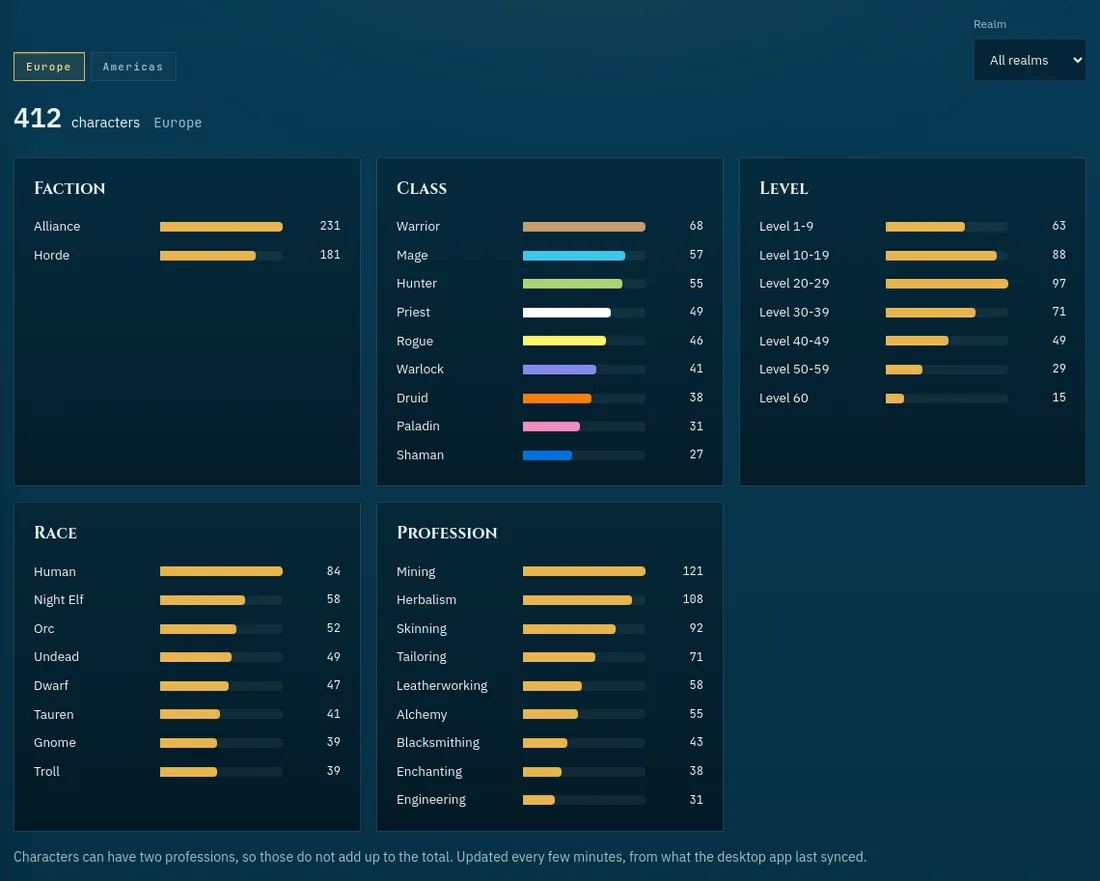
Qui joue à WoW Forever, vu par PatchVault : combien de personnages par région et royaume, par faction, classe, niveau, race et métier. Compté sans noms, et tout nombre inférieur à cinq reste masqué.
 Aller à la Population Forever →
Messages
Écrivez à un artisan, un ami ou un membre de la guilde directement sur le site. Ils voient le personnage sous lequel vous écrivez, jamais votre e-mail ni votre BattleTag, et reçoivent un court e-mail s'ils le souhaitent. Bloquez ou signalez n'importe qui en un clic.
Aller aux Messages Forever →
Partout
L'addon
PatchVault lit ce que le jeu affiche lui-même : votre chambre forte, vos monnaies, votre fiche de personnage, vos sacs et votre banque, et les recettes de chaque fenêtre de métier que vous ouvrez. Sur Forever, il note aussi ce que lâchent les boss, jamais qui le reçoit, pour les cartes de butin. Tapez /pv, copiez la ligne, collez-la sur le site.
L'application de bureau
Pour Windows, désormais sur le Microsoft Store : installez-la depuis là et elle se met à jour toute seule. Associez-la une fois à votre compte et elle envoie chaque personnage à chaque déconnexion. Plus rien à copier ni coller, jamais.
Aller au Compte →
Un compte, si vous le souhaitez
Le site fonctionne sans : tout reste dans votre navigateur. Avec un compte (e-mail ou Battle.net), il vous suit sur tous vos appareils, et vous pouvez tout télécharger ou tout supprimer depuis la page Compte.
Aller au Compte →
Personnages renommés
Quand le nom d'un personnage change, le site repère l'ancienne et la nouvelle carte et propose de les fusionner. Étiquettes, historique et recettes sont transférés, sur tous vos appareils.
L'installer comme une application
Placez PatchVault sur l'écran d'accueil de votre téléphone ou dans votre menu Démarrer et il s'ouvre dans sa propre fenêtre, comme une application. Le site le propose de lui-même. Dans Chrome ou Edge, vous pouvez aussi utiliser le bouton d'installation de la barre d'adresse ; sur iPhone, c'est Partager, puis Sur l'écran d'accueil.
Dans votre langue
Tout le site en anglais, allemand, français ou espagnol : choisissez une langue en bas du menu et chaque page s'ouvre dans celle-ci désormais, e-mails compris. L'addon suit la langue de votre client de jeu. Les noms d'objets, de boss et de quêtes restent tels que les données anglaises du jeu les donnent.
Essayez d'abord
L'aperçu montre tout le site avec des personnages de démo, pour Retail et pour Forever, avant d'installer quoi que ce soit.
Aller à l'Aperçu →
Dites-nous ce que vous en pensez
Vous avez trouvé un bug, il manque quelque chose, ou vous êtes bloqué ? Envoyez un message depuis la page Avis, avec ou sans compte. La réponse apparaît sur cette page, et par e-mail si vous le souhaitez.
Aller aux Avis →
Aide
Des réponses courtes pour quand vous êtes bloqué : premiers pas, synchronisation avec l'application de bureau, partage, Artisans, Messages, Amis, et que faire quand un personnage n'apparaît pas.
Aller à l'Aide →
Nouveautés
Chaque changement de PatchVault que vous pouvez voir ou utiliser, du plus récent au plus ancien, en termes simples.
Aller aux Nouveautés →
Privé par conception
Pas de pubs, aucun suivi de votre activité d'un jour à l'autre, rien de vendu. La page Confidentialité liste absolument tout ce qui est stocké et pour combien de temps.
Aller à la Confidentialité →