Retail
Tu Gran Cámara esta semana
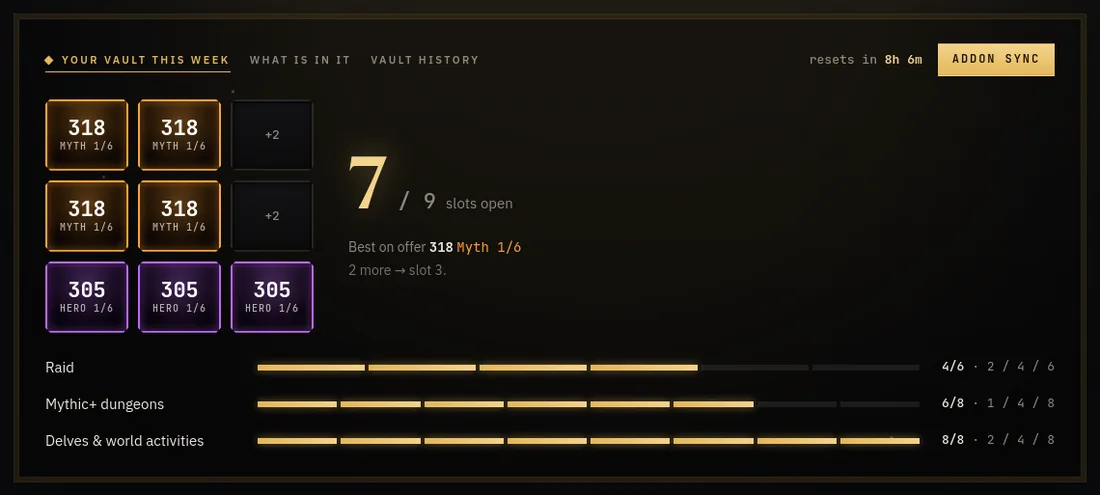
Nueve casillas que se llenan a medida que derrotas jefes de banda, completas piedras angulares de Mítica+ y Profundidades. Cada fila muestra cuánto te falta y qué da la siguiente casilla, el mejor nivel de objeto disponible y una cuenta atrás hasta el reinicio.
 Ir a la página de inicio de Retail →
Qué hay en tu cámara
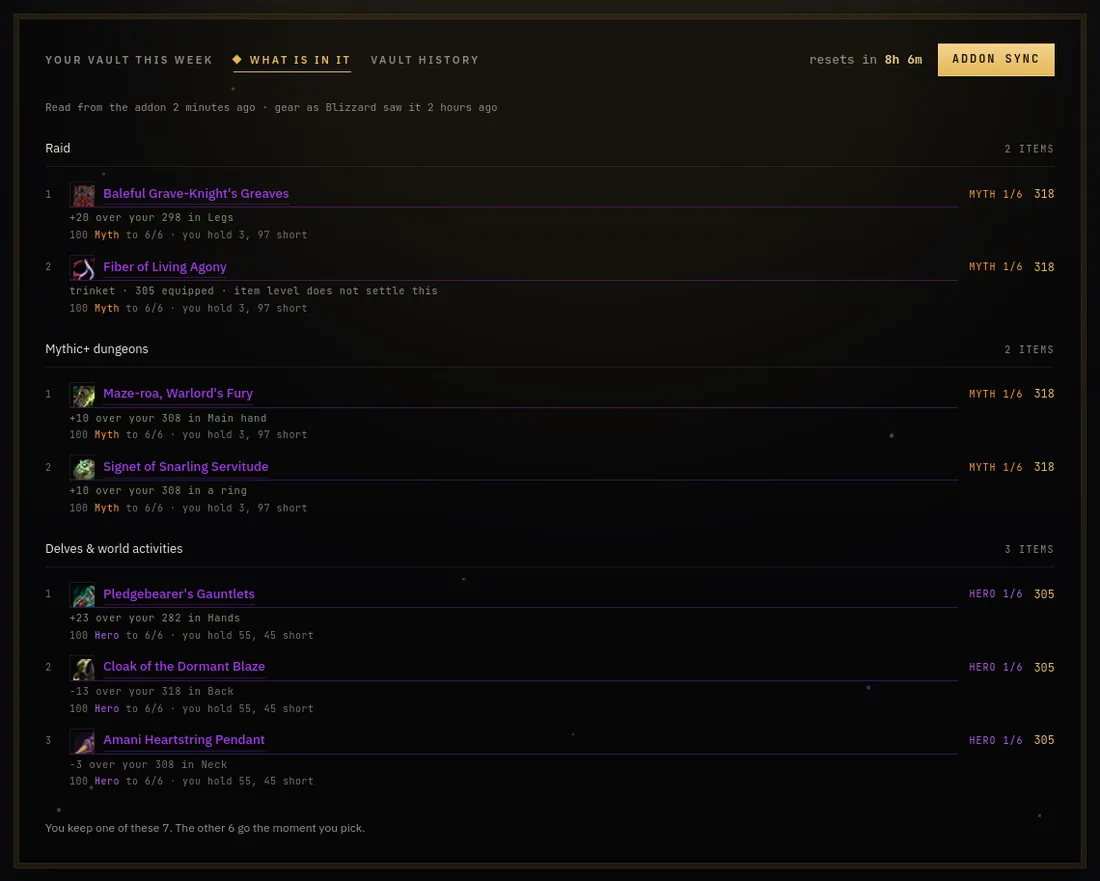
Cuando la cámara se ha generado, el addon envía lo que ofrece. Cada objeto se compara con lo que llevas puesto, así que un "+20 respecto a tus piernas" salta a la vista, junto con los blasones que cuesta la mejora y cuántos tienes.
 Ir a la página de inicio de Retail →
Historial de la cámara
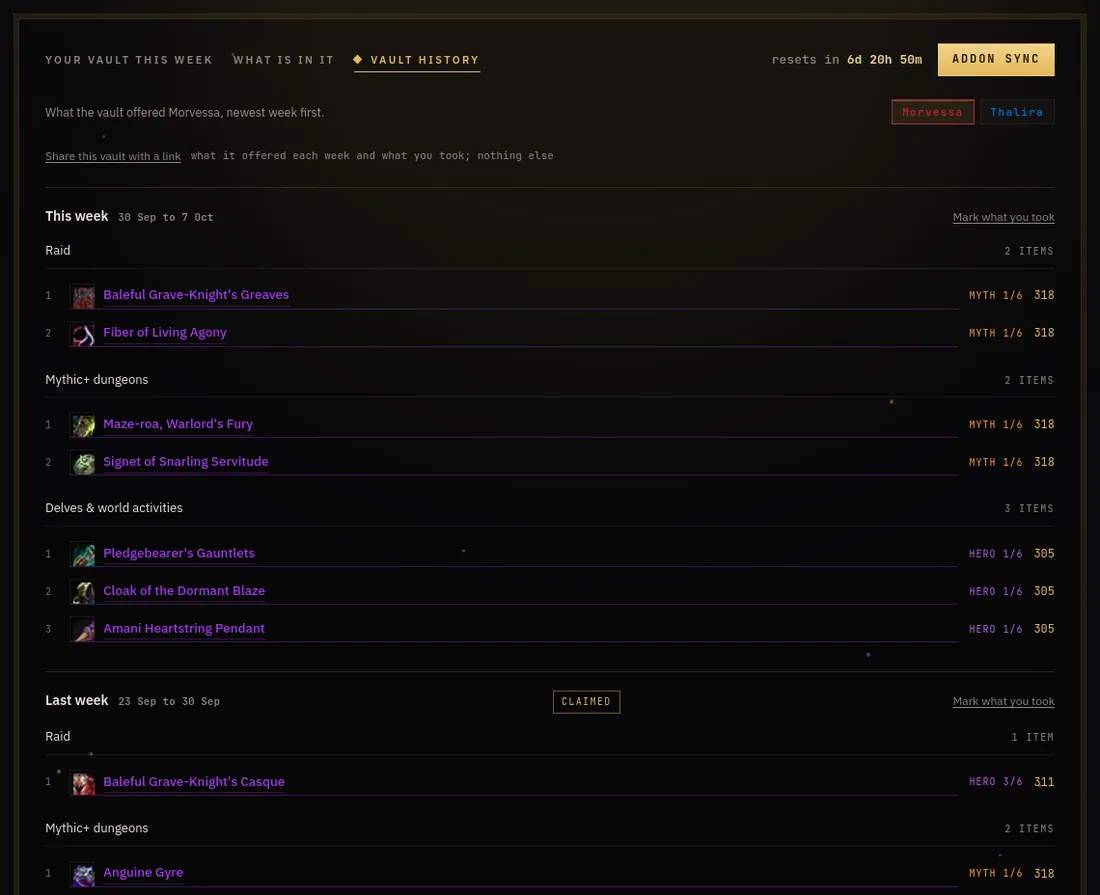
La pestaña Historial de la cámara guarda lo que te ofreció la Gran Cámara cada semana, por personaje, empezando por lo más reciente: cada objeto con su nivel de objeto, su categoría y su descripción emergente, y "Reclamado" cuando se vació la cámara esa semana, con el objeto que elegiste marcado como "Elegido". El addon 1.16.1 y posteriores anotan esa elección en el momento en que la haces, aunque nunca hayas sincronizado antes de elegir; con un addon más antiguo se deduce de tu equipo y tus bolsas cuando no deja lugar a dudas y, si no, puedes marcarlo tú. Un enlace comparte la cámara de un personaje (lo que ofreció, lo que elegiste) con quien quieras, y nada más sobre ti. Se guarda un año en tu cuenta; empieza con tu primera sincronización, las semanas anteriores nunca se guardaron.
 Ir a la página de inicio de Retail →
La semana de todos tus alts a la vez
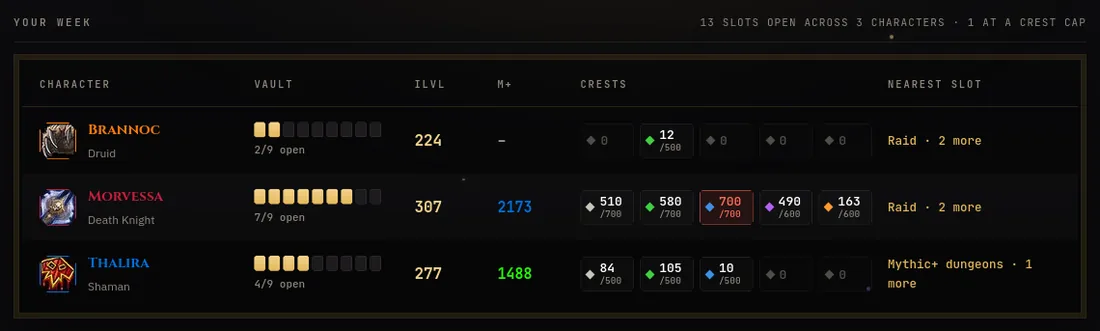
Una línea por personaje: casillas de la cámara abiertas, nivel de objeto, índice de Mítica+, blasones por categoría (en rojo cuando estás en el tope y los desperdicias) y la casilla de la cámara más cercana que aún podrías completar.
 Ir a Personajes →
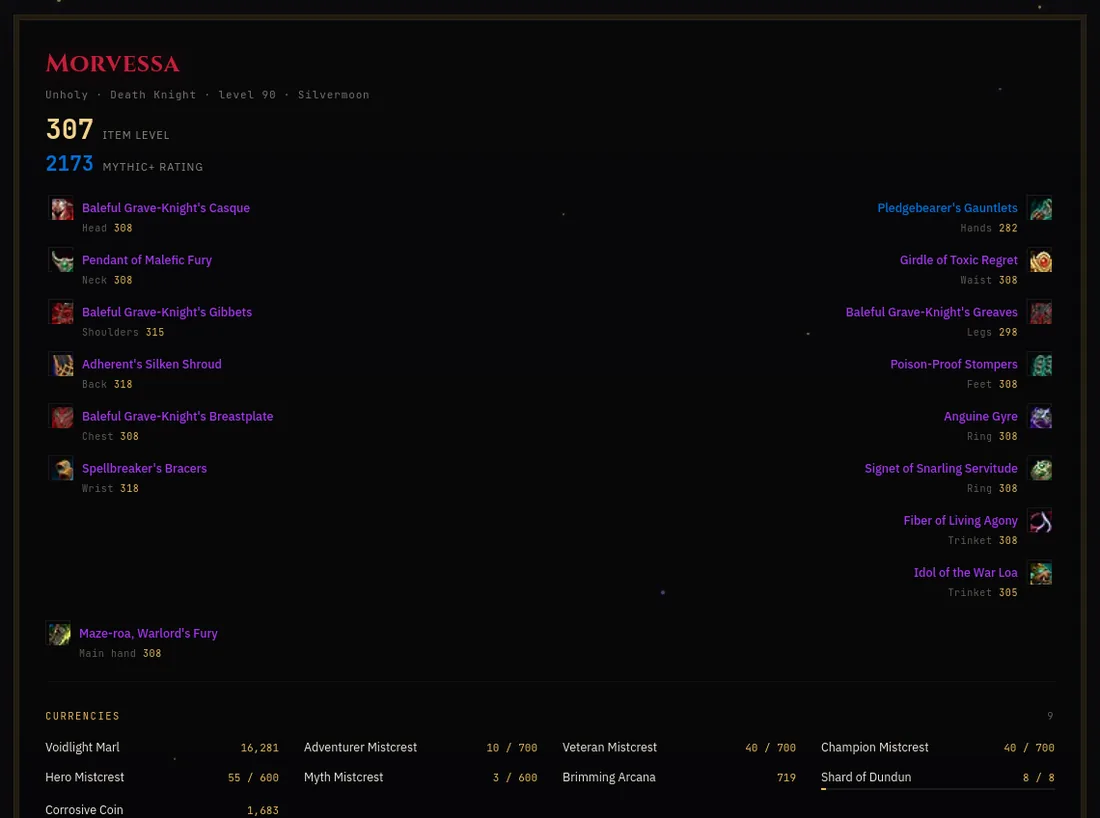
Fichas de personaje desde Battle.net
Inicia sesión con Battle.net y tus personajes se leen desde Blizzard: equipo con descripciones de Wowhead, las carreras de Mítica+ de esta temporada, renombre y reputación. El addon añade tus monedas, que la API de Blizzard no puede dar.
 Ir a Personajes →
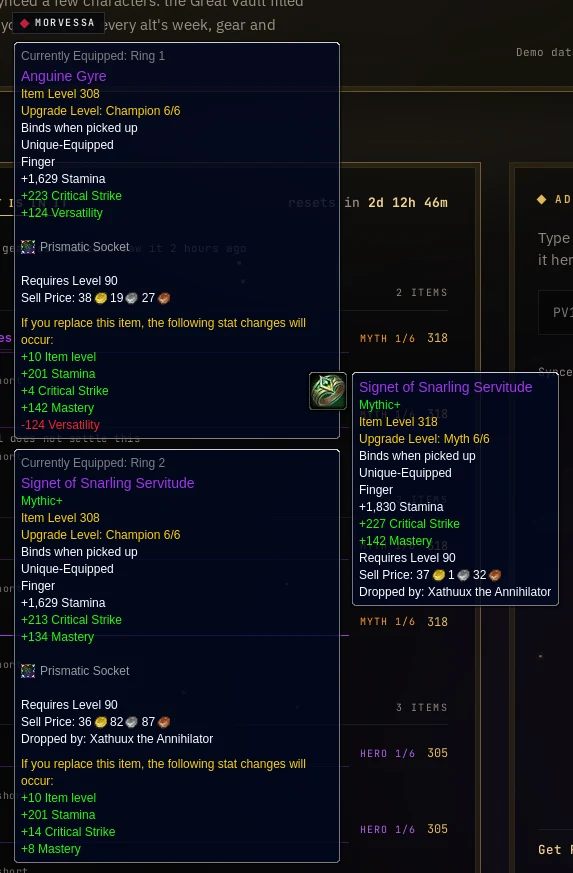
Comparar equipo al pasar el cursor
Elige el personaje con el que juegas en la placa bajo el selector de juego. Pasa el cursor sobre cualquier objeto del sitio, una recompensa de la cámara o una pieza de la lista, y un panel junto a la descripción muestra lo que lleva ese personaje en esa ranura: nivel de objeto y cada estadística, al alza o a la baja. Anillos, abalorios y armas se comparan con ambas ranuras. Necesita Battle.net conectado, que es de donde sale el equipo.
 Ir a Personajes →
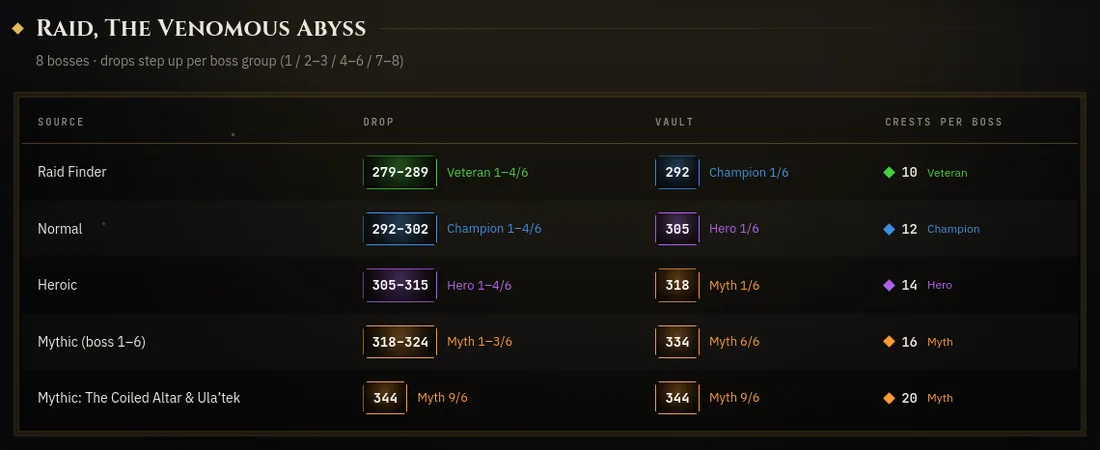
Botín y nivel de objeto
Todas las fuentes de equipo lado a lado: qué sueltan, qué da la cámara, en qué categoría de mejora y los blasones que cuesta cada rango.
 Ir a Botín y nivel de objeto →
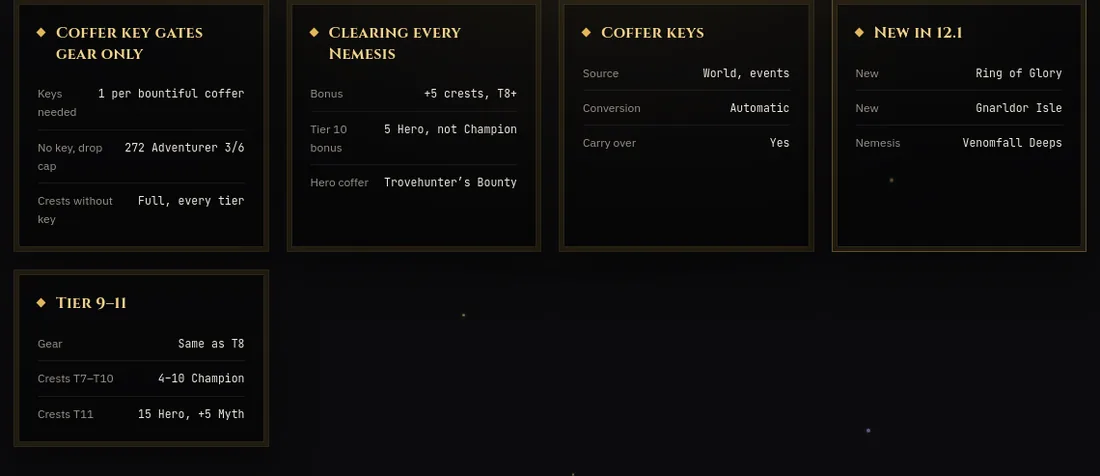
Profundidades
Qué nivel da qué, cómo las llaves de cofre limitan el mejor botín y qué hay de nuevo en este parche.
 Ir a Profundidades →
Clases
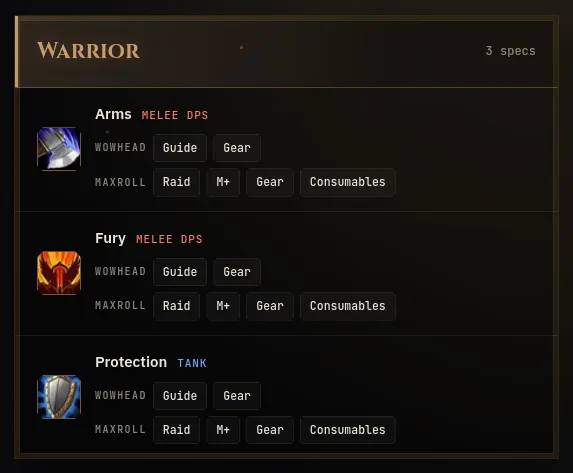
Cada clase y especialización con su rol, y enlaces directos a las guías, listas de equipo y páginas de Mítica+ y banda que vale la pena leer.
 Ir a Clases →
Tu reinicio, tu región
EU o US decide cuándo empieza tu nueva semana, y el sitio cuenta hacia atrás hasta tu reinicio, no el de otro.
Ir a Ajustes →
WoW Forever
Todos tus personajes en una tabla
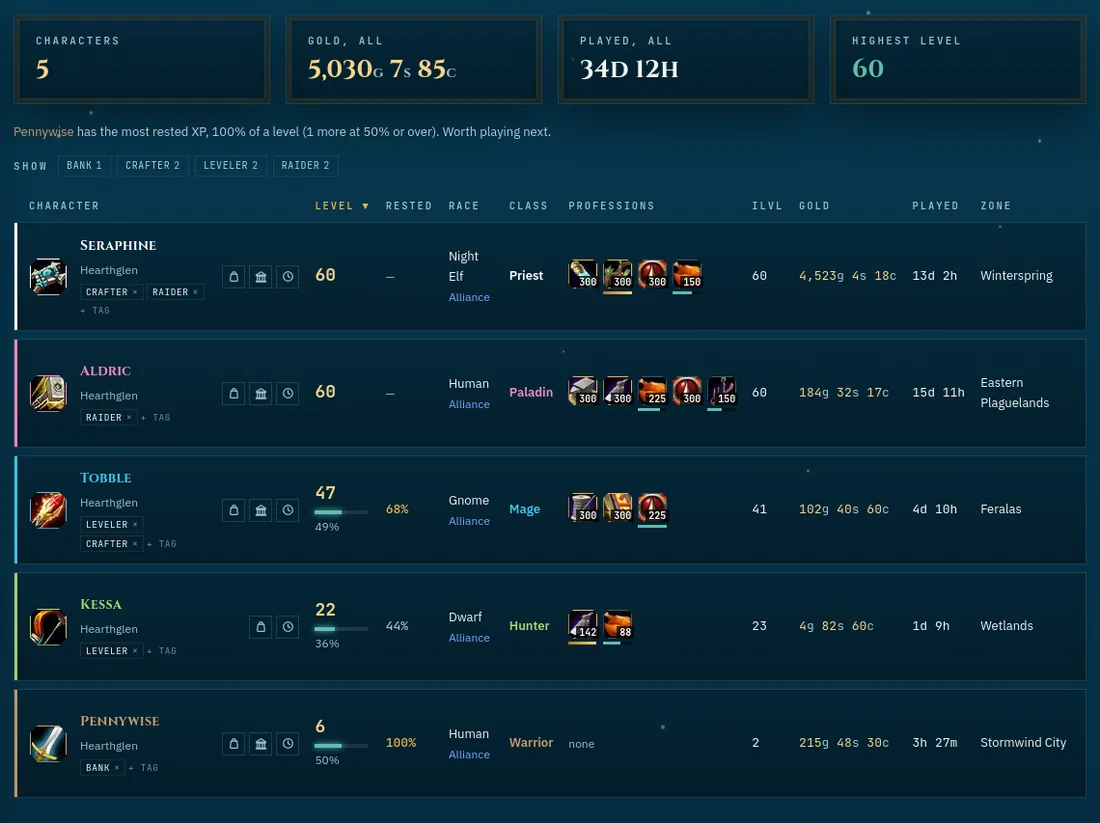
Nivel y experiencia, experiencia de descanso, raza y clase, profesiones con sus barras de habilidad, nivel de objeto, oro, tiempo jugado, zona y cuándo se sincronizó cada uno por última vez. Ordena cualquier columna, etiqueta tus alts (Banco, Artesano, Subiendo) y filtra por etiqueta. También te dice qué alt tiene más experiencia de descanso.
 Ir a la página de inicio de Forever →
La ficha de personaje
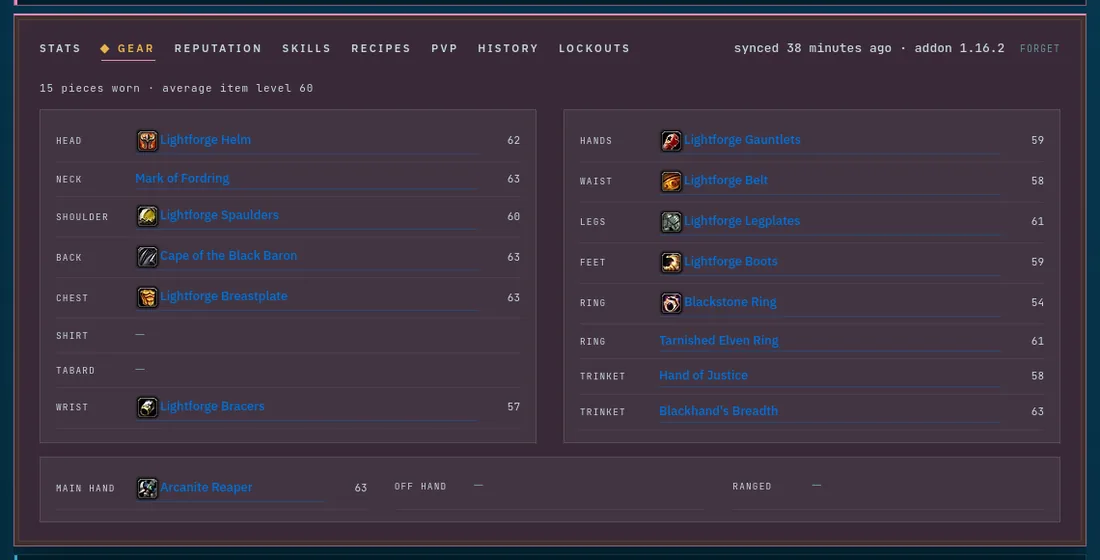
Haz clic en un personaje para ver su ficha: estadísticas, cada objeto equipado con su nivel de objeto, reputación, habilidades, recetas, rango JcJ, bloqueos de banda e historial. Exactamente como los leyó el addon en el juego.
 Ir a la página de inicio de Forever →
Bolsas y banco
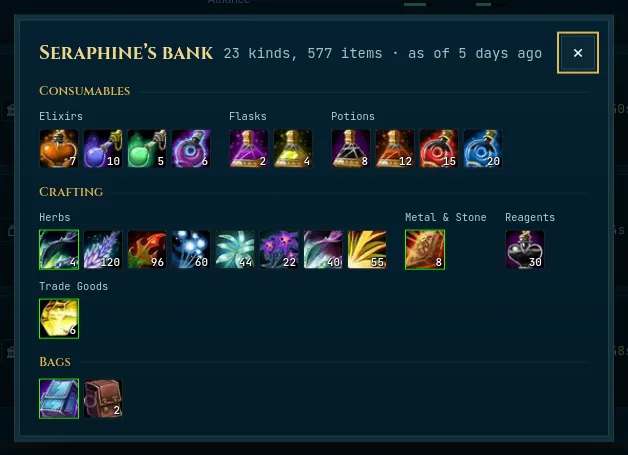
Las bolsas y el banco de cada personaje tal como los dibuja el juego: iconos con el número de unidades, bordes de calidad, agrupados en consumibles, materiales de artesanía, objetos de misión y el resto. El banco está tan actualizado como tu última visita a él.
 Ir a la página de inicio de Forever →
Tu personaje, a un clic
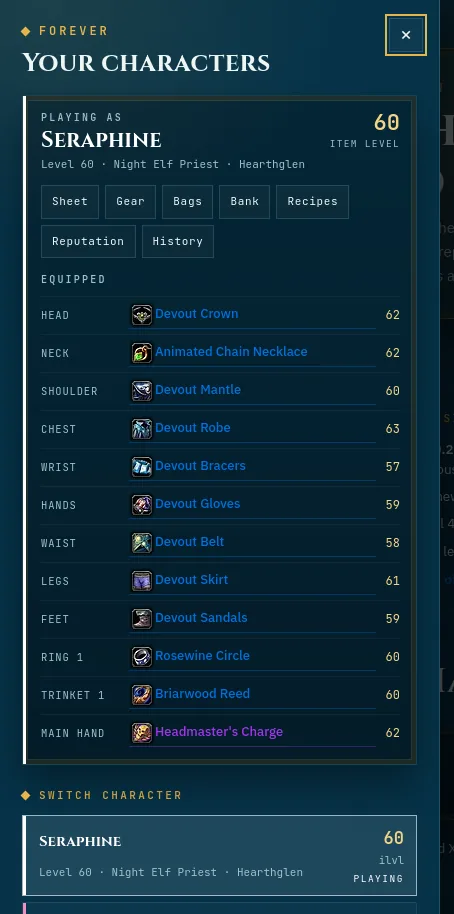
La placa bajo el selector de juego abre un panel lateral con todos tus personajes. Elige el que estás jugando y se recuerda en todos tus dispositivos. Desde ahí estás a un clic de su ficha, equipo, bolsas, banco, recetas o reputación, y su equipo puesto está justo ahí.
 Ir a la página de inicio de Forever →
Comparar equipo al pasar el cursor
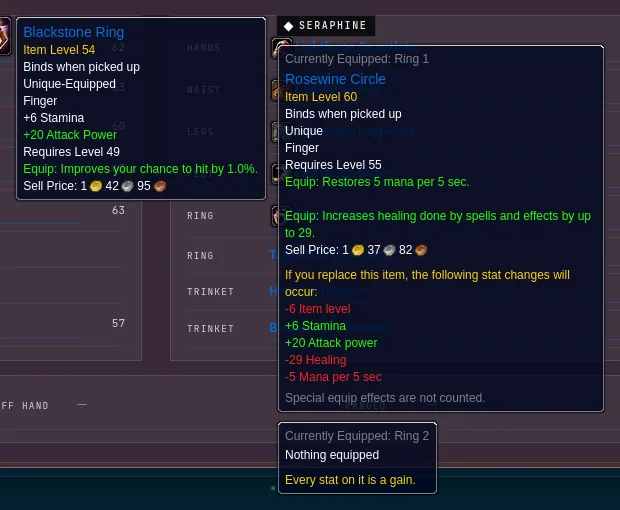
Pasa el cursor sobre cualquier objeto del sitio, en el equipo de un alt, una bolsa, el banco, un resultado de búsqueda o una receta, y un panel junto a la descripción muestra lo que lleva tu personaje actual en esa ranura: nivel de objeto, estadísticas y las bonificaciones al equipar clásicas (poder con hechizos, crítico, golpe, maná cada 5 s), al alza o a la baja. Anillos y abalorios se comparan con ambas ranuras, y un arma a dos manos con la mano principal y la secundaria juntas.
 Ir a la página de inicio de Forever →
Buscar un objeto
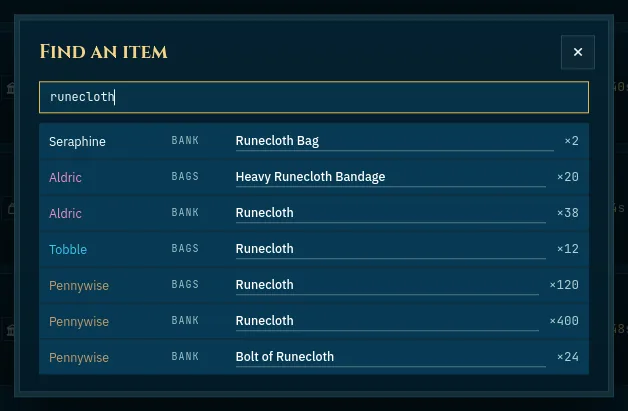
Escribe un nombre y verás todos los personajes que lo tienen, puesto, en las bolsas o en el banco, y cuántos.
 Ir a la página de inicio de Forever →
Reputación entre alts
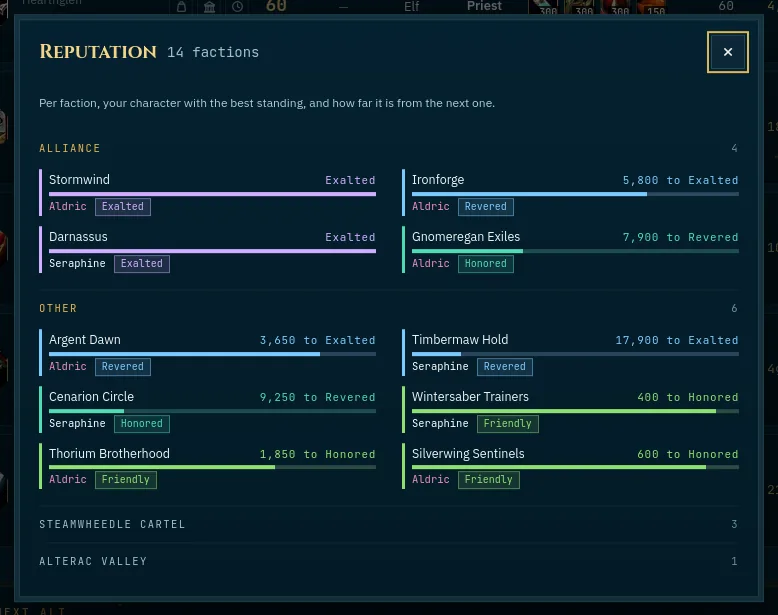
Por facción, cuál de tus personajes tiene mejor reputación con ella y cuánto le falta para el siguiente nivel.
 Ir a la página de inicio de Forever →
Profesiones de toda la cuenta
Las listas de recetas de todos tus personajes, leídas juntas. ¿Quién puede fabricar esto? ¿Qué da el siguiente punto de habilidad? Una lista de la compra de componentes, con lo que ya tienes en bolsas y bancos. Además, el mejor artesano por profesión, lo que nadie cubre todavía y una lista de seguimiento.
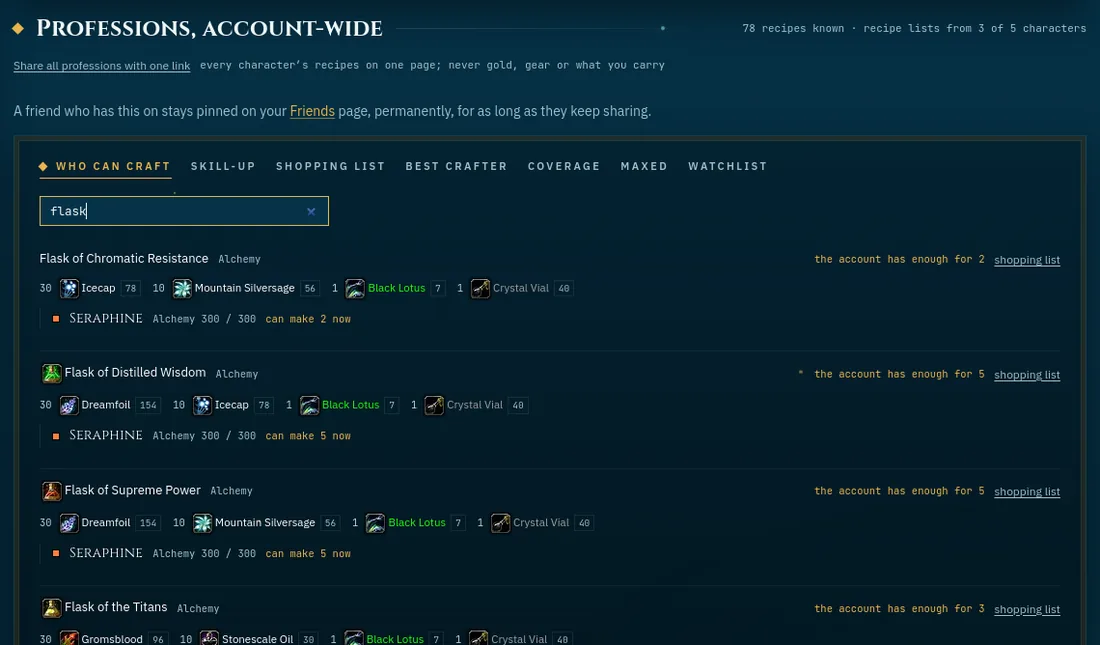 Ir a la página de inicio de Forever →
Historial
Cada subida de nivel con su /played en el momento, el oro a lo largo del tiempo, profesiones al máximo y recetas aprendidas, por personaje y para toda la cuenta.
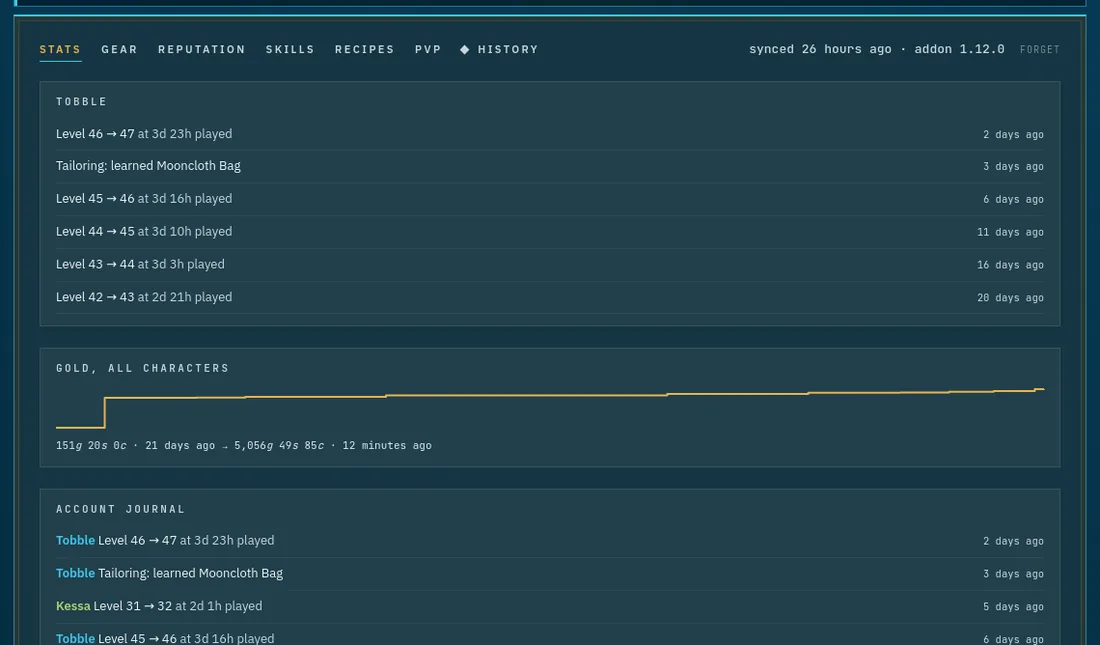 Ir a la página de inicio de Forever →
Desde tu última visita
Un resumen privado en la parte superior de la página de inicio: quién se unió o dejó tu hermandad desde la última vez que estuviste aquí, y las nuevas recetas, subidas de nivel o hallazgos de botín de tus amigos, de los que lo comparten contigo. Solo lo ves tú, y avanza en cuanto lo ves, así que nada se repite en tu próxima visita.
 Ir a la página de inicio de Forever →
Bloqueos de instancia
Una pestaña Bloqueos en la ficha de personaje muestra cada banda en la que un alt sigue registrado esta semana: qué jefes ya han caído, cuáles no y cuándo se reinicia el ID, para que veas de un vistazo qué alt todavía tiene una incursión pendiente sin tener que conectarte con cada uno para comprobarlo.
Ir a la página de inicio de Forever →
Ritmo de reputación
La pestaña Reputación indica cuántos días le quedan a una facción para el siguiente nivel (Exaltado, cuando ya eres Venerado), calculado a partir de las lecturas anteriores de ese mismo personaje en lugar de adivinarlo. Solo muestra un número cuando hay un tramo real de historial detrás; si hay muy poco, o la facción ha dejado de avanzar, te lo dice en vez de darte una estimación inventada.
 Ir a la página de inicio de Forever →
Próximo alt
Qué profesiones no tiene todavía ninguno de tus personajes, para que el próximo alt cubra el hueco.
Ir a la página de inicio de Forever →
Comparte tus profesiones
Un enlace de solo lectura a las profesiones de todos tus personajes, para una hermandad o un amigo que busca un artesano: buscan "quién puede fabricar esto" entre todos tus alts. O comparte solo un personaje. Tú eliges quién aparece; el oro, el equipo y las bolsas nunca, y al dejar de compartir el enlace deja de funcionar.
Ir a la página de inicio de Forever →
Página de Arsenal
Presume de un personaje con una página pública, como el Arsenal de WoW, en una dirección con su región, reino y nombre: nivel, nivel de objeto, equipo con descripciones, estadísticas, reputación, profesiones y recetas. Compartida en Discord muestra una tarjeta con el mejor equipo. El oro, las bolsas, la zona y el tiempo jugado nunca aparecen, y al dejar de compartir el enlace deja de funcionar.
Ir a la página de inicio de Forever →
Subir de nivel juntos
Cada zona por rango de nivel y facción. Añade tu grupo por raza y clase y te sugiere una ruta para todos, desde cada zona inicial hasta la primera zona que el grupo comparte. O crea y guarda tu propia ruta.
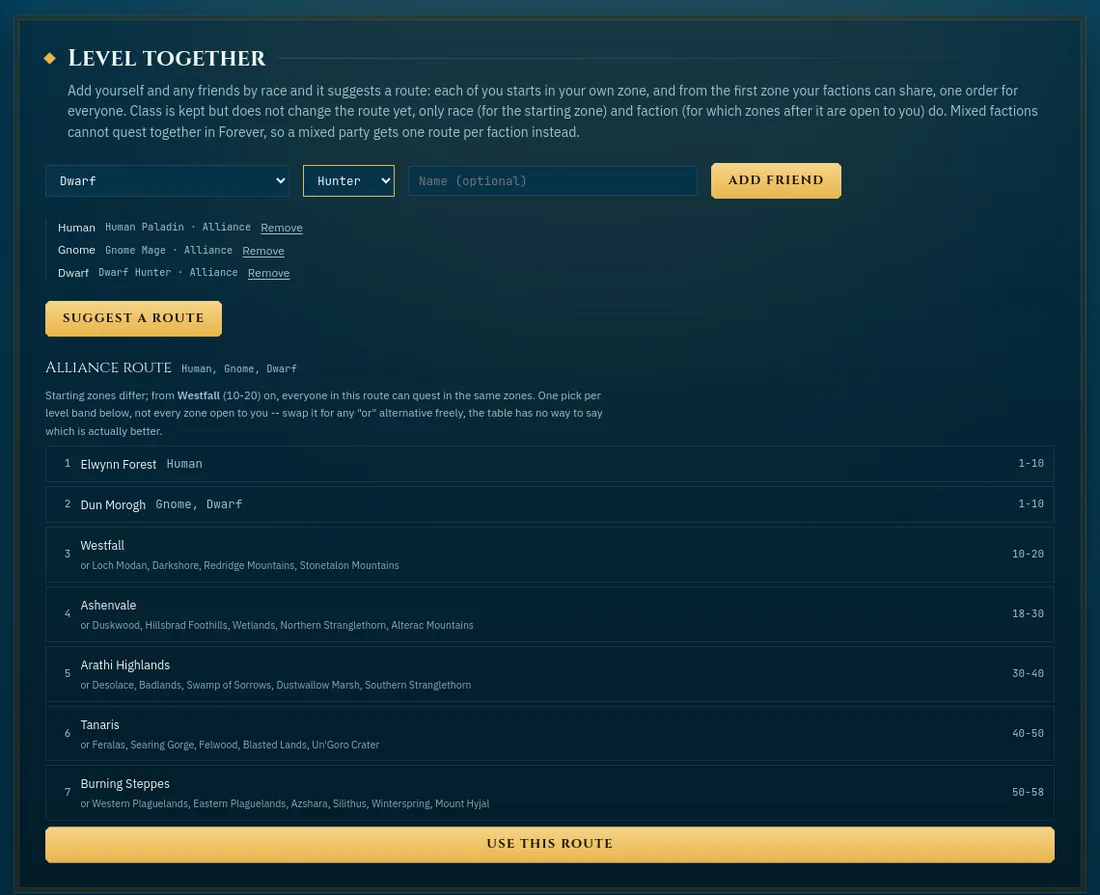 Ir a Zonas de Forever →
Mazmorras y bandas
Cada instancia con su rango de nivel, tamaño de grupo y ubicación, con las nuevas de Forever marcadas. Abre una para ver el equipo que suelta cada jefe, en una tarjeta por jefe: filtra por tipo de armadura o armas y pasa el cursor sobre un objeto para ver su descripción y cómo se compara con lo que llevas. Elige el personaje con el que juegas y se marca cada mejora para él ("Mejora para tus piernas, +12 nv. obj."), con una lista de las mazmorras de su nivel que más tienen y un filtro para no ver nada más. Donde aún no se conoce el botín de Forever, lo indica. Y botín real: lo que los jugadores de PatchVault vieron soltar a cada jefe, enviado por el addon, junto a las cifras de Classic. Un marcador de misión junto al nombre de cada mazmorra abre su lista de misiones: quién la da, qué pide y qué recompensa, con una nota donde Forever aún no ha confirmado una misión.
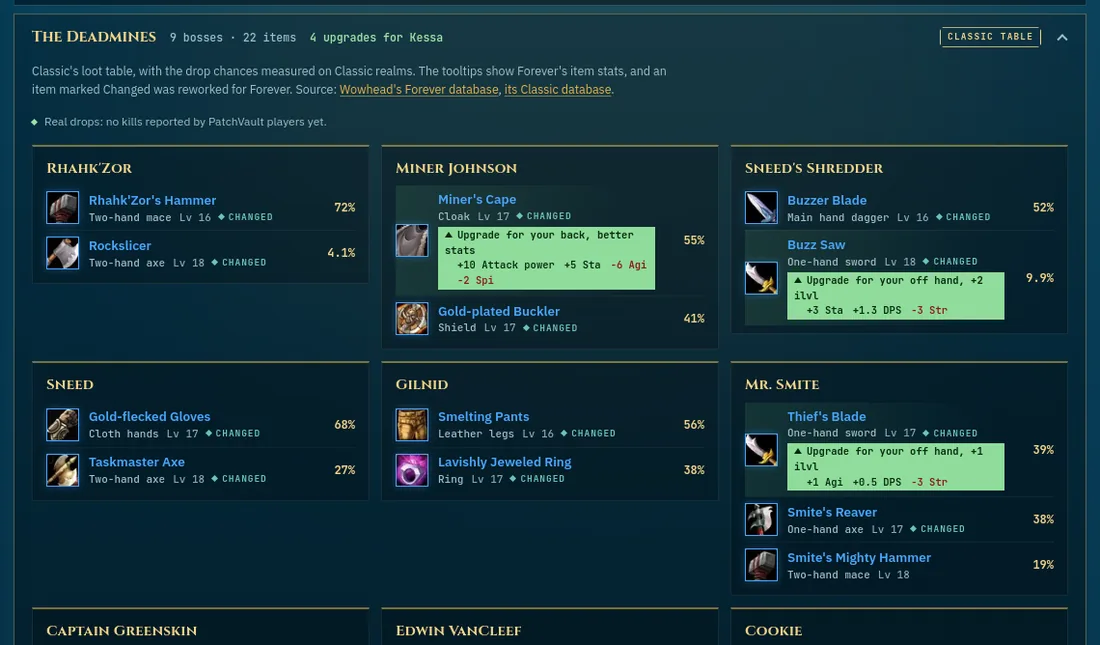 Ir a Mazmorras y bandas de Forever →
Clases
Qué raza puede ser qué clase en Forever, por facción, con las nuevas combinaciones y los dos bandos de los Skyborne marcados, directamente de Blizzard. Por clase: roles, armadura, armas, árboles de talentos, recurso y color, además de los rasgos raciales de cada raza. Todo lo que aún es de Classic y no está confirmado para Forever lo indica.
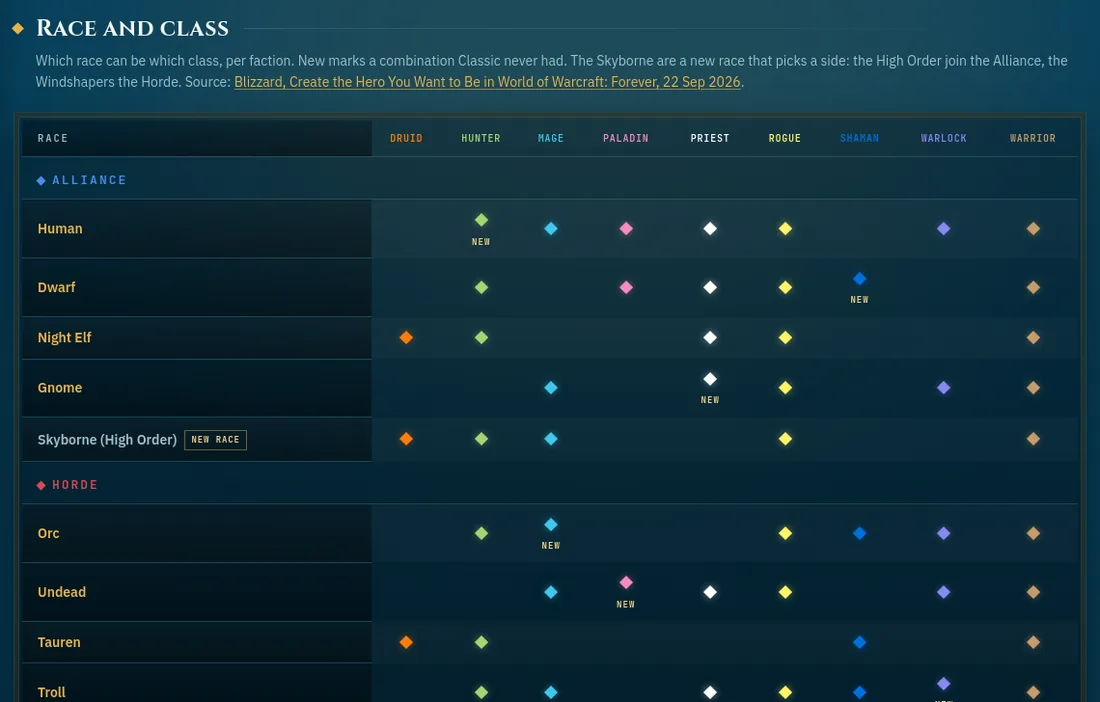 Ir a Clases de Forever →
Preparación de banda
Los frascos y pociones que conseguir antes de un pull, una lista por banda confirmada. Cada marca es tuya, guardada en tu navegador y sincronizada con tu cuenta como la antigua lista; aquí nada se deduce de datos de misiones, y una receta que Forever aún no ha confirmado lo indica. Elige el personaje con el que juegas y comprueba cada ranura que debería llevar un encantamiento con lo que el addon realmente informó, leyéndolo directamente del enlace del objeto en lugar de adivinarlo.
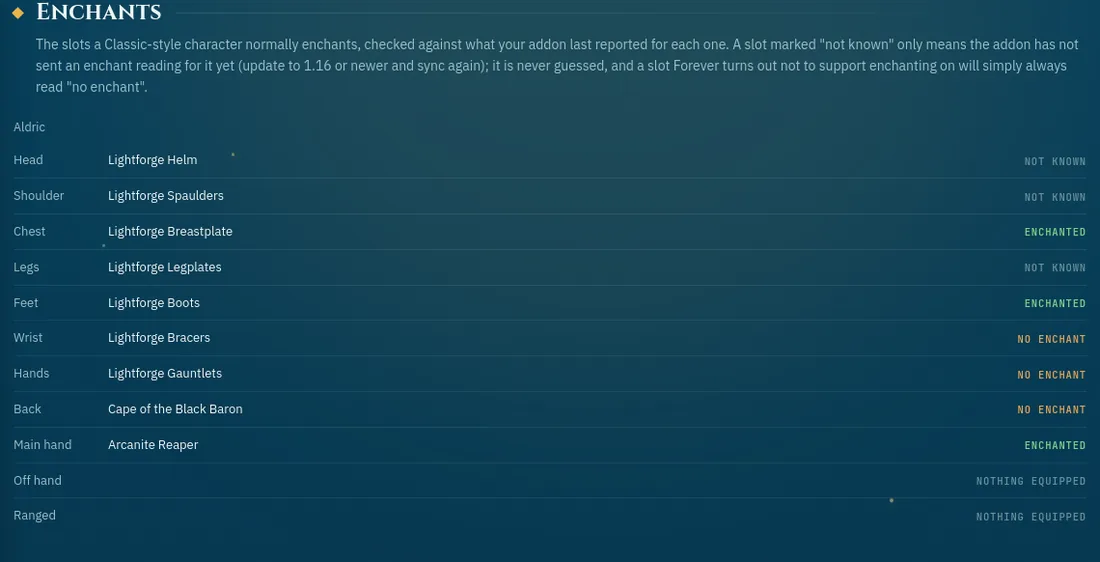 Ir a Preparación de banda de Forever →
Buscador de equipo
Todas las mejoras para el personaje con el que juegas, en un solo lugar. Equipo que ya tienen tus otros personajes (el addon ahora anota si cada objeto es Ligado, así que uno ligado se muestra pero nunca se ofrece para mover; solo uno intercambiable dice "enviar desde…"), botín de mazmorras y bandas de tu nivel (las mismas marcas que en Mazmorras y bandas) y recetas que jugadores reales tienen abiertas en Artesanos, cada una con un enlace directo a la búsqueda de quien la tiene.
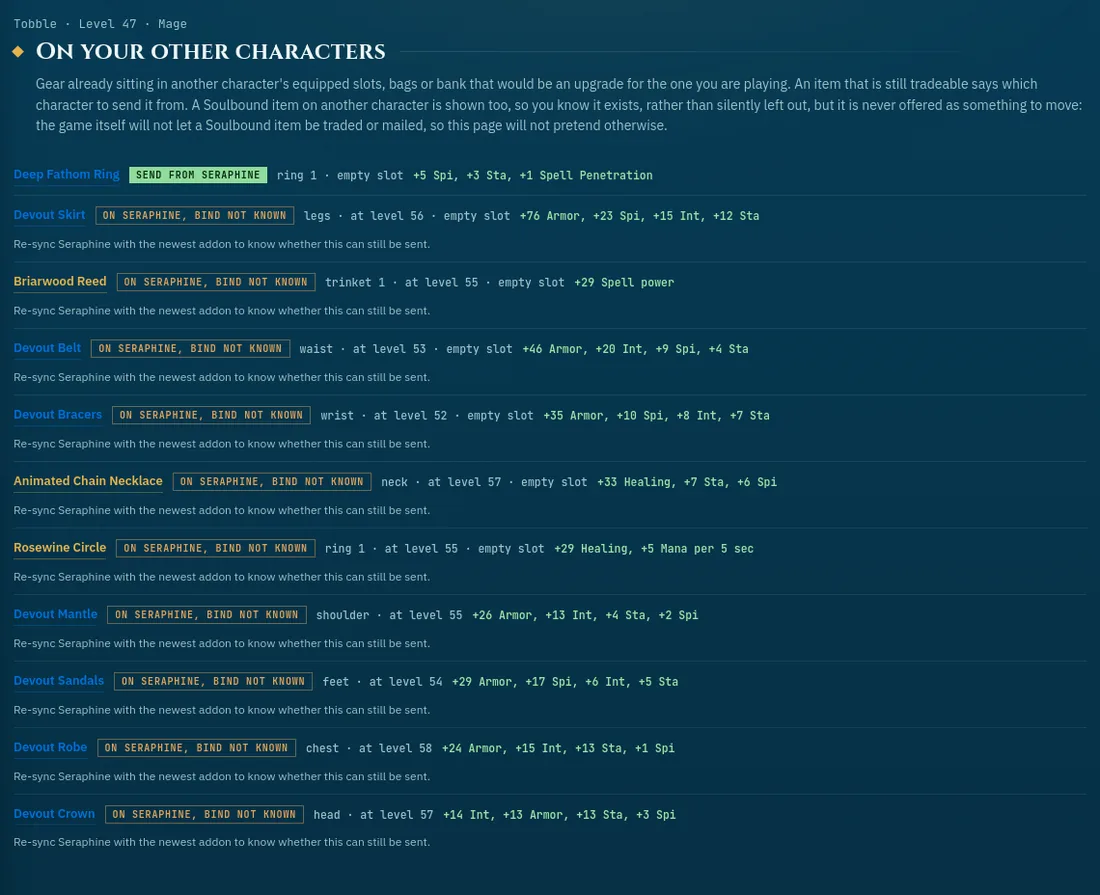 Ir al Buscador de equipo de Forever →
Amigos
Envía un enlace de invitación a alguien de confianza (en Discord muestra una bonita tarjeta de vista previa) y la amistad será mutua en cuanto lo acepte. Los códigos también siguen funcionando. Tus amigos ven tus personajes de Forever por defecto (estadísticas, equipo, reputación, recetas, historial y hallazgos de botín; el oro, las bolsas, el banco y la zona siguen siendo privados), y por amigo y por personaje eliges más, menos o nada. Pasa el cursor sobre su equipo para compararlo con el tuyo. En directo, y desaparece en cuanto cualquiera de los dos lo desactiva o quita al otro.
Ir a Amigos de Forever →
Artesanos
Encuentra a un jugador que pueda fabricar lo que necesitas. Busca en todos los perfiles abiertos de tu región por personaje, profesión y rango, o simplemente por la receta o el objeto, mira todas sus recetas y envíale un mensaje. Los jugadores que nunca abrieron un perfil también cuentan, sin nombre: una búsqueda de receta indica cuántos pueden fabricarla en cada reino, y Preguntar les envía tu petición; ves quiénes son cuando responden. Cada perfil tiene su propio enlace compartido, y muestra quién aparece cuando lo pegas en un chat. Tu propio perfil es privado hasta que lo abras desde la página de inicio.
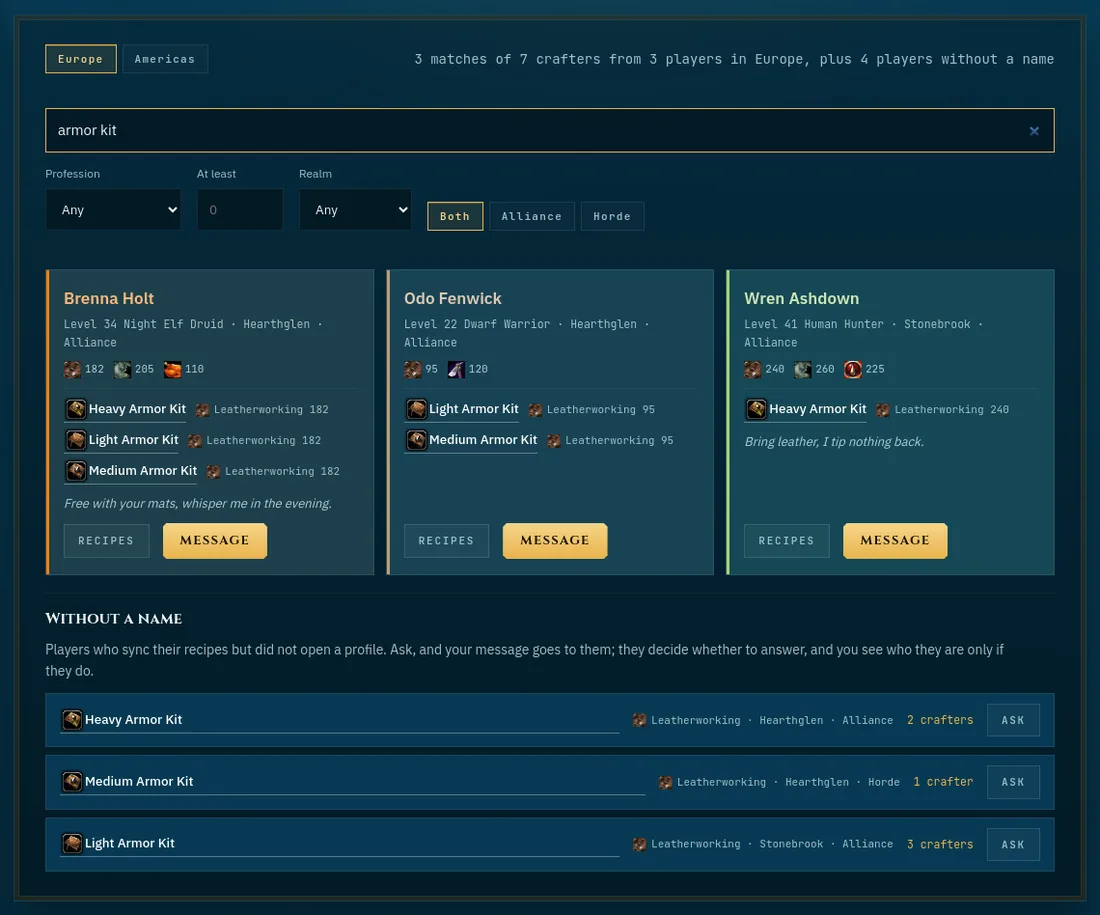 Ir a Artesanos de Forever →
Hermandad
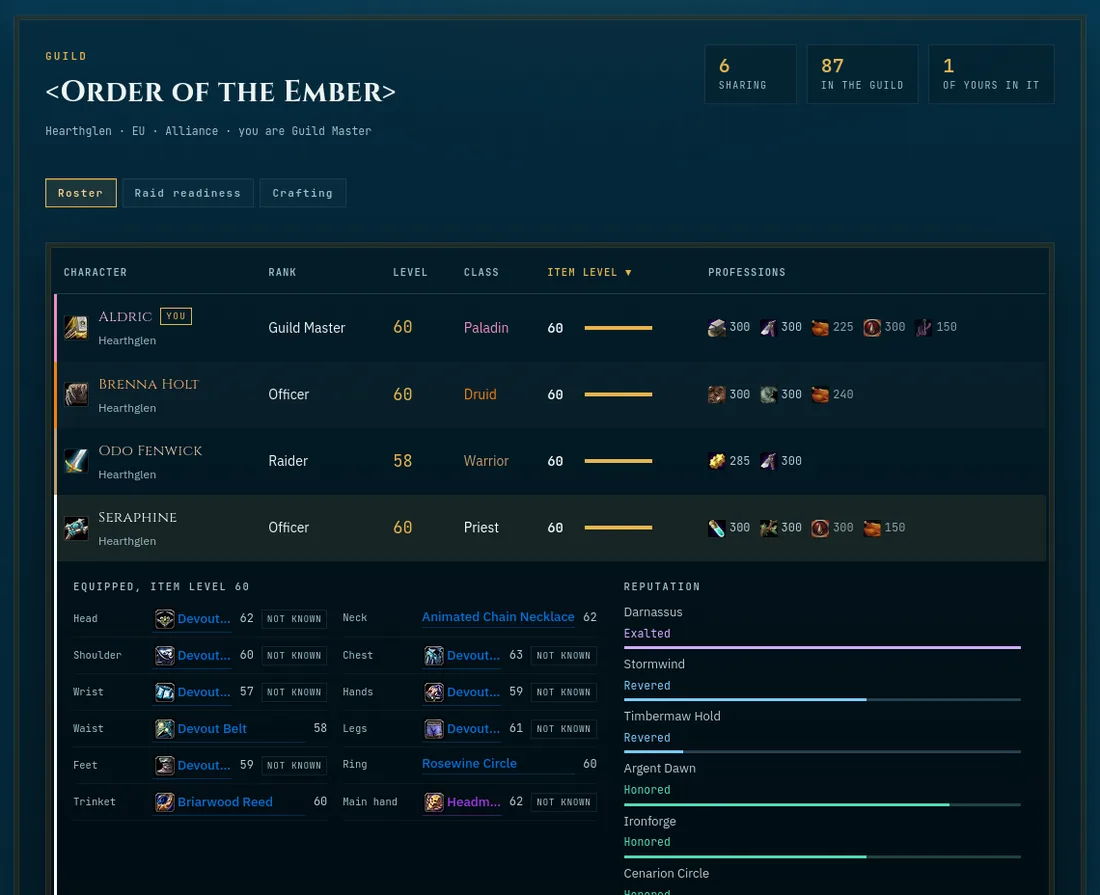
Tu hermandad en una página. El addon lee en qué hermandad estás y la lista de miembros del propio juego, y un compañero de hermandad cuenta en cuanto el juego de otro jugador lo muestra, así que nadie entra escribiendo un nombre. Los compañeros ven lo básico de los demás por defecto (rango, nivel, clase, equipo y rangos de profesión), y compartirlo todo añade reputación y recetas: todos lado a lado, el equipo y la reputación de cada personaje, una vista ordenable de quién está preparado para la banda con una columna de encantamientos que faltan en las ranuras que normalmente se encantan al estilo Classic, una búsqueda de "quién puede fabricar esto" en toda la hermandad y un botón Mensaje en cada compañero para escribirle directamente desde su fila.
 Ir a Hermandad de Forever →
Población
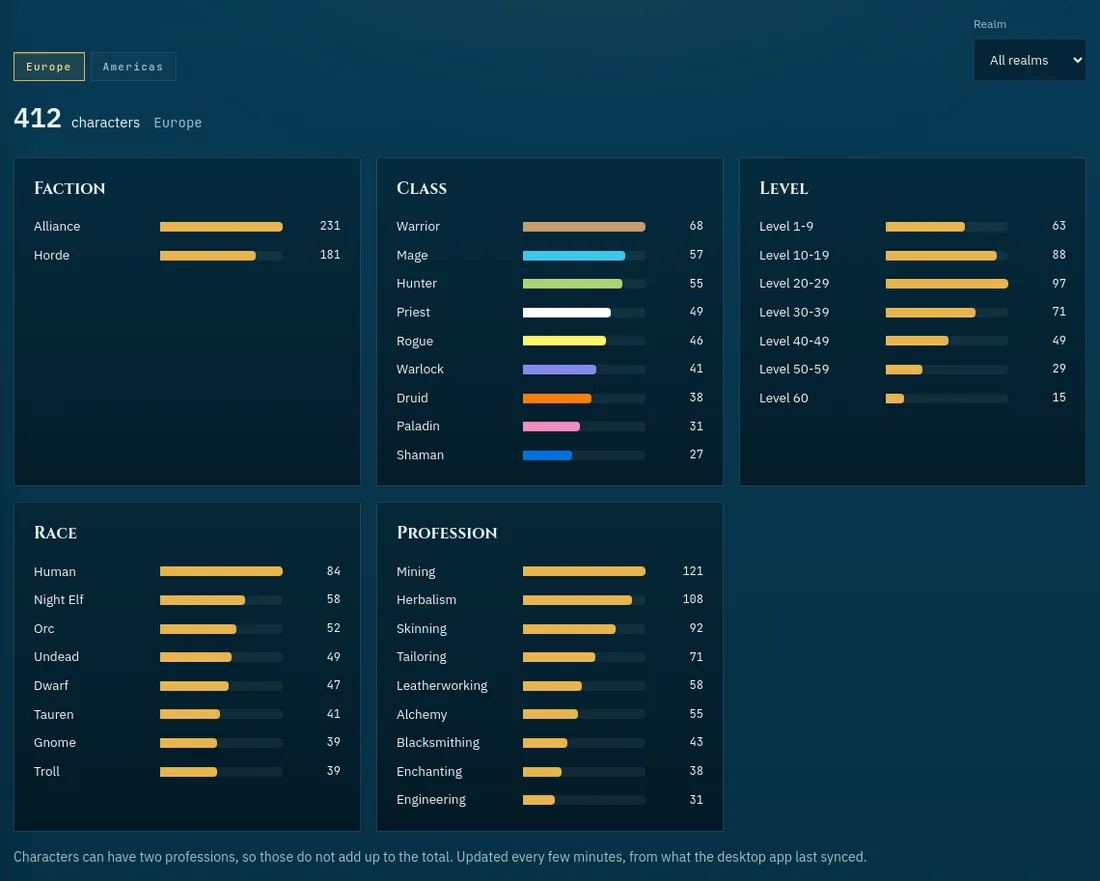
Quién juega a WoW Forever, según lo ve PatchVault: cuántos personajes por región y reino, por facción, clase, nivel, raza y profesión. Contado sin nombres, y cualquier cifra menor de cinco permanece oculta.
 Ir a Población de Forever →
Mensajes
Escribe a un artesano, un amigo o un compañero de hermandad directamente en el sitio. Ven el personaje con el que escribes, nunca tu correo ni tu BattleTag, y reciben un breve correo si lo desean. Bloquea o denuncia a quien sea con un clic.
Ir a Mensajes de Forever →
En todas partes
El addon
PatchVault lee lo que el propio juego muestra: tu cámara, monedas, ficha de personaje, bolsas y banco, y las recetas de cada ventana de profesión que abras. En Forever también anota lo que sueltan los jefes, nunca quién se lo lleva, para las tarjetas de botín. Escribe /pv, copia la línea y pégala en el sitio.
La aplicación de escritorio
Para Windows, ya en Microsoft Store: descárgala allí y se actualiza sola. Vincúlala una vez con tu cuenta y envía todos tus personajes cada vez que cierras sesión. Nada que copiar ni pegar, nunca.
Ir a Cuenta →
Una cuenta, si la quieres
El sitio funciona sin ella: todo se queda en tu navegador. Con una cuenta (correo o Battle.net) te sigue a todos tus dispositivos, y puedes descargarlo o borrarlo todo desde la página Cuenta.
Ir a Cuenta →
Personajes renombrados
Cuando cambia el nombre de un personaje, el sitio detecta la tarjeta antigua y la nueva y te ofrece fusionarlas. Etiquetas, historial y recetas se trasladan, en todos tus dispositivos.
Instálalo como aplicación
Pon PatchVault en la pantalla de inicio de tu móvil o en el menú Inicio y se abre en su propia ventana, como una aplicación. El sitio te lo ofrece por sí solo. En Chrome o Edge también puedes usar el botón de instalar en la barra de direcciones; en un iPhone es Compartir y luego Añadir a pantalla de inicio.
En tu idioma
Todo el sitio en inglés, alemán, francés o español: elige uno al final del menú y todas las páginas se abren en él a partir de entonces, correos incluidos. El addon sigue el idioma de tu cliente del juego. Los nombres de objetos, jefes y misiones se quedan como los tienen los datos en inglés del juego.
Pruébalo primero
La vista previa muestra todo el sitio con personajes de demostración, para Retail y para Forever, antes de instalar nada.
Ir a Vista previa →
Dinos qué te parece
¿Has encontrado un error, echas algo en falta o te has atascado? Envía un mensaje desde la página Comentarios, con o sin cuenta. La respuesta aparece en esa página, y por correo si quieres.
Ir a Comentarios →
Ayuda
Respuestas breves para cuando te atascas: primeros pasos, sincronizar con la aplicación de escritorio, compartir, Artesanos, Mensajes, Amigos y qué hacer cuando un personaje no aparece.
Ir a Ayuda →
Novedades
Cada cambio en PatchVault que puedes ver o usar, empezando por lo más reciente, en palabras sencillas.
Ir a Novedades →
Privado por diseño
Sin anuncios, sin seguimiento de tu actividad de un día para otro, nada vendido. La página de privacidad enumera absolutamente todo lo que se guarda y durante cuánto tiempo.
Ir a Privacidad →